
Belakangan ini, ramai sekali diperbincangkan gimana sih langkah download video YouTube ke galeri HP. Hemat kami, hal tersebut amatlah wajar dilakukan para penggunanya karena tak seluruh daerah dan tempat menawarkan koneksi internet yang stabil.
Sayangnya, platform tersebut tak sediakan fitur untuk mendownload video ke galeri HP secara terintegrasi, yang memang bolehkan para penggunanya utnuk download bermacam video di YouTube tanpa batasan.
Lalui artikel ini, kita akan membahas langkah-langkah komplit bagaimana langkah mendownload video YouTube langsung ke galeri HP-mu dengan berbagai metode yang praktis dan aman.
Cara Download Video YouTube ke Galeri HP, Gampang! Biar kalian gak penasaran, ikuti beberapa langkah di bawah ini!
Ketimbang kalian dihantui rasa penasaran, berikut ialah beberapa langkah download video YouTube ke galeri HP yang dapat dengan mudah kalian lakukan.
1. Coba Aplikasi Pihak Ketiga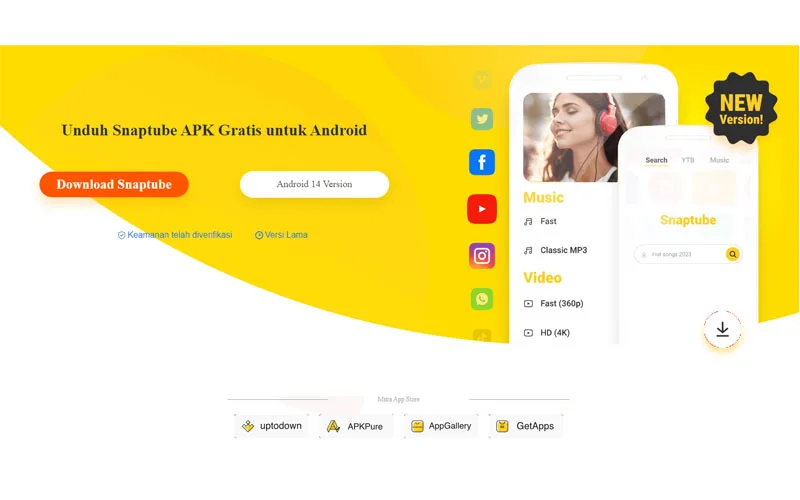 Memanfaatkan aplikasi pihak ketiga
Aplikasi pihak ketiga ialah salah satu langkah paling umum dan mudah untuk mendownload video YouTube. Beberapa aplikasi terkenal seperti TubeMate, VidMate, dan SnapTube memungkinkan anda untuk mengunduh video YouTube dalam berbagai format dan resolusi.
Berikut ialah langkah-langkah yang harus anda ikuti:
Unduh dan Pasang Aplikasi: Cari aplikasi downloader di browser dan unduh APK-nya. Pastikan untuk mengunduh dari sumber yang terpercaya. Buka Aplikasi: Setelah aplikasi terpasang, buka aplikasi tersebut. Biasanya, aplikasi ini mempunyai browser internal yang memungkinkan anda untuk mencari video YouTube langsung di dalamnya. Cari Video: Gunakan fitur pencarian untuk menemukan video yang mau anda download. Pilih Format dan Resolusi: Setelah menemukan video yang diinginkan, pilih format dan resolusi yang diinginkan. Semakin tinggi resolusi, semakin besar ukuran file video. Mulai Unduhan: Klik tombol download, dan video akan mulai diunduh ke galeri HP-mu. Cek Galeri: Setelah proses download selesai, buka galeri HP untuk memandang video yang telah tersimpan. 2. Pakai Situs Web Downloader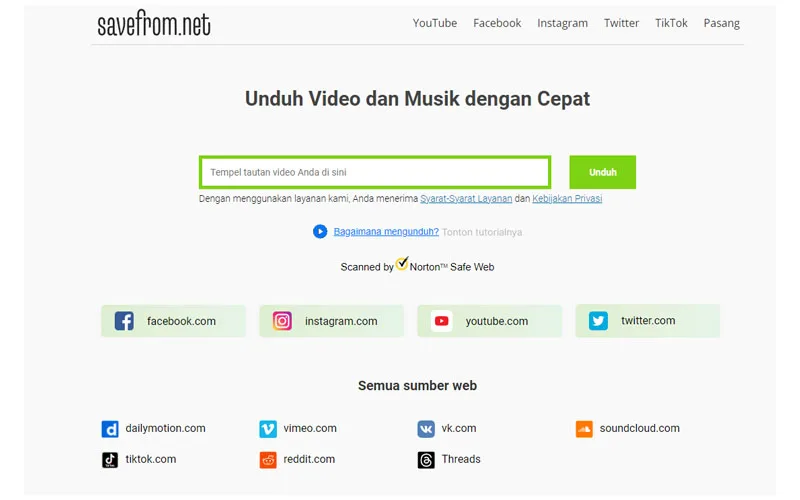 Kalian juga dapat gunakan situs seperti SaveFrom dan sejenisnya
Selain aplikasi, anda juga dapat menggunakan situs web yang menyediakan layanan download video dari YouTube. Situs seperti SaveFrom.net, Y2Mate, dan KeepVid menawarkan langkah yang sigap dan mudah untuk mendownload video langsung ke HP tanpa perlu menginstal aplikasi. Berikut caranya:
Salin Tautan Video: Buka YouTube dan cari video yang mau diunduh. Salin tautan video tersebut. Buka Situs Downloader: Buka browser di HP dan kunjungi salah satu situs downloader seperti SaveFrom.net. Tempel Tautan: Tempel tautan video yang telah disalin ke kolom yang tersedia di situs tersebut. Pilih Format dan Resolusi: Seperti pada aplikasi, anda dapat memilih format dan resolusi video sesuai keinginan. Download Video: Klik tombol download dan tunggu prosesnya selesai. Simpan ke Galeri: Setelah video terunduh, biasanya akan langsung tersimpan di folder download pada galeri HP. 3. Gunakan YouTube Premium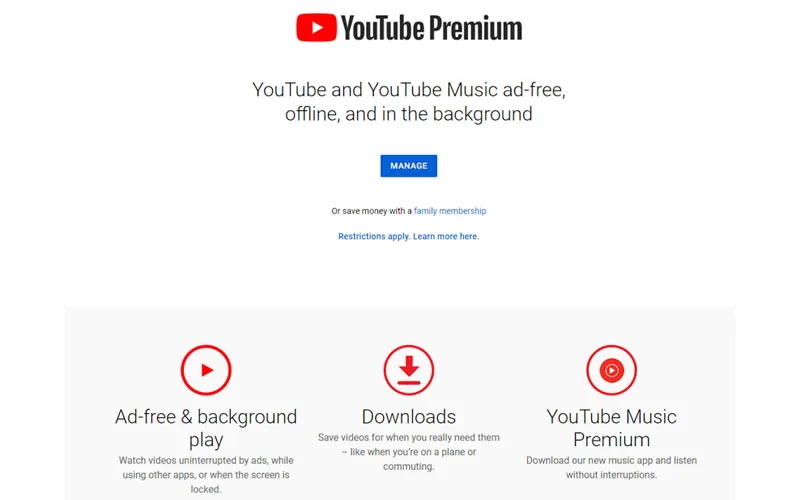 Cara termudahnya ialah dengan gunakan YouTube Premium?
Jika anda tak mau repot menggunakan aplikasi atau situs web pihak ketiga, YouTube Premium menawarkan solusi formal untuk mendownload video. Meskipun fitur ini tak menyimpan video langsung ke galeri HP, anda dapat menonton video secara offline melalui aplikasi YouTube itu sendiri. Berikut caranya:
Langganan YouTube Premium: Pertama-tama, anda perlu berlangganan YouTube Premium. Cari Video: Buka aplikasi YouTube dan cari video yang mau diunduh. Klik Tombol Download: Di bawah video, akan ada tombol download. Klik tombol ini, dan video akan mulai diunduh. Akses Video di Offline Section: Setelah diunduh, video akan tersedia di bagian “Downloads” di aplikasi YouTube. Kamu dapat menontonnya bilamana saja tanpa koneksi internet. 4. Coba Gunakan Telegram Bot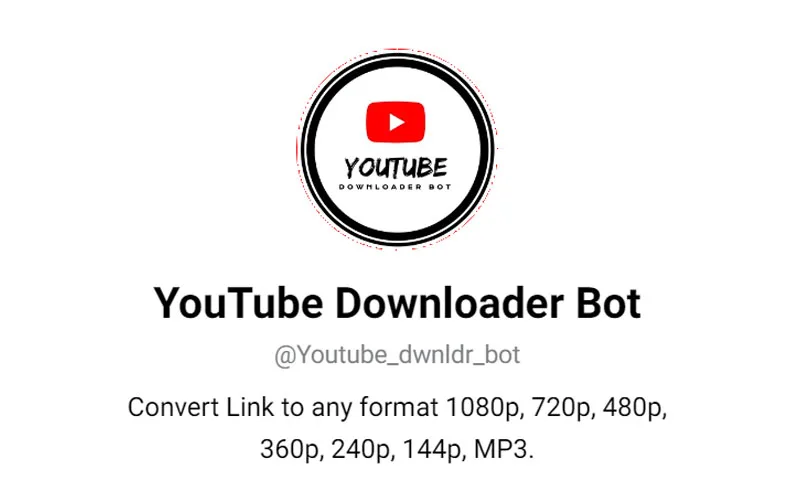 Alternatif terakhir, kalian dapat gunakan bot Telegram
Telegram, aplikasi pesan instan, juga menyediakan langkah yang unik untuk mendownload video YouTube. Dengan donasi bot, anda dapat mendownload video ke galeri HP-mu dengan cepat. Berikut caranya:
Install Telegram: Jika belum mempunyai Telegram, unduh dan install aplikasi ini dari Play Store atau App Store. Cari YouTube Download Bot: Di Telegram, cari bot yang dapat mendownload video YouTube, seperti “YouTube Downloader Bot”. Kirim Tautan Video: Setelah menemukan bot, kirim tautan video YouTube yang mau diunduh. Pilih Format dan Resolusi: Bot biasanya akan menawarkan beberapa opsi format dan resolusi. Pilih sesuai kebutuhanmu. Unduh Video: Bot akan mengirimkan file video yang dapat langsung diunduh dan disimpan ke galeri HP.Itulah beberapa langkah yang dapat anda gunakan untuk mendownload video YouTube ke galeri HP dengan mudah. Baik menggunakan aplikasi pihak ketiga, situs web downloader, YouTube Premium, atau bahkan melalui Telegram bot, di mana setiap metode mempunyai kelebihan dan kekurangannya masing-masing.
Kami ingatkan untuk selalu berhati-hati dalam memilih aplikasi atau situs untuk meminimalisir hal yang tak diinginkan. Dengan cara-cara ini, anda dapat menonton video favoritmu bilamana saja, di mana saja, tanpa perlu koneksi internet. Selamat mencoba!
Baca juga informasi menarik Gamebrott lainnya terkait Tech atau artikel lainnya dari Bima. For further information and other inquiries, you can contact us via author@gamebrott.com








 English (US) ·
  Indonesian (ID) ·