
Saat ini, tak dapat dipungkiri bahwa laptop merupakan perangkat yang sangat krusial untuk menunjang keseharian manusia, terutama untuk bekerja, belajar, maupun hiburan. Namun, kenyataannya tetap banyak yang bingung bagaimana langkah mematikan laptop yang bagus dan benar.
Meski terdengar sederhana atau bahkan remeh, nyatanya memastikan laptop benar-benar dimatikan dengan benar rupanya sangatlah krusial untuk menjaga kinerja dan keawetan perangkat secara keseluruhan.
Masalahnya, tak seluruh laptop akan benar-benar dalam kondisi meninggal ketika kita mematikannya. Ada bermacam unsur yang menjadikan proses shut down ini jadi rumit, dan tak jarang berujung merusak perangkat yang kita gunakan secara tak langsung, dan tak kita ketahui.
Di artikel ini, kami akan ajakmu membahas bermacam langkah untuk mematikan laptop yang tentunya gampang dan efektif untuk anda coba.
Cara Mematikan Laptop dengan Benar, Ternyata Semudah Ini! Biar hasilnya semakin maksimal sih, brott!
Buat kalian yang penasaran gimana sih caranya mematikan laptop dengan bagus dan benar, yuk langsung saja kepoin cara-caranya di bawah ini:
1. Cara Mematikan Laptop Windows Klik tombol Start di pojok kiri bawah Geser kursor ke ikon Power, lampau pilih Shut Down 2. Cara Mematikan Laptop MacOS Klik ikon Apple di pojok kiri atas Pilih Shut Down, lampau konfirmasi sekali lagi Bermacam Masalah Laptop Tak Bisa Dimatikan, Apa Saja?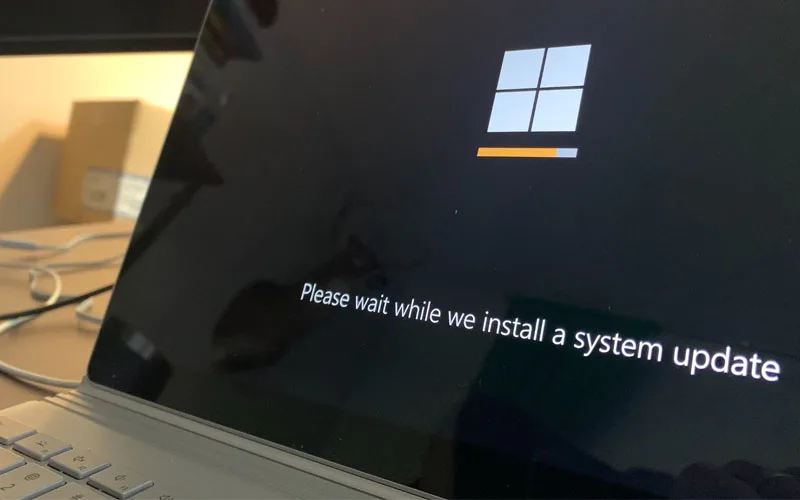 Intinya jangan asal mematikan laptop!
Pastinya langkah di atas terlihat mudah, bukan? Namun, bagaimana bila ketika anda mau mematikan laptop, namun perangkat tersebut tak dapat dimatikan sama sekali? Nah, berikut ialah beberapa masalah umum yang mungkin anda alami, termasuk bagaimana langkah atasinya.
1. Laptop Tidak MeresponsKetika laptop tak merespons perintah shut down, pastilah hal ini sangat mengesalkan. Namun, tak ada langkah lain selain mematikannya secara paksa dengan menahan tombol Power pada laptop selama kurang lebih 5-15 detik.
2. Notifikasi Aplikasi Tak MenutupMunculnya notifikasi bahwa laptop tak dapat dimatikan karena beberapa aplikasi tak menutup juga tak kalah menyebalkan. Solusinya ialah dengan menekan End Now bila notifikasi tersebut muncul, atau dengan menahan tombol Shift saat mematikan laptop. Kalau kalian gunakan laptop MacOS, cukup klik Force Quit.
3. Laptop Lagi UpdateSalah satu dalih kenapa laptop milikmu tak dapat dimatikan tak jarang dikarenakan pembaruan sistem yang melangkah di background. Khusus kasus ini, anda terpaksa menunggu proses update selesai sebelum mematikan laptop, karena kalau anda paksa mematikannya, ditakutkan sistem operasinya bakalan corrupt alias rusak.
Pastikan Laptop Benar-Benar dalam Kondisi Mati Agar perangkat terjaga dan tahan lama
Dari ketiga langkah di atas, sayangnya tetap ada satu permasalahan yang biasanya menghantui laptop yang gunakan sistem operasi terbaru, di mana laptop-mu rupanya tetap menyala meski sudah di shut down.
Untuk memastikan laptop-mu benar-benar dalam kondisi mati, kalian dapat mengeceknya lalui Task Manager, lampau memandang bagian Performance, dan dapat kalian lihat pada bagian uptime-nya sudah berapa lama.
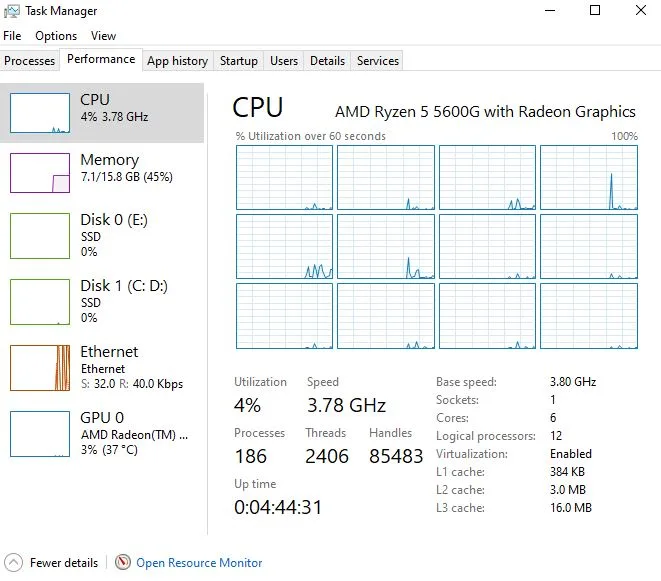 Ini contoh uptime pada laptop
Semisal uptime laptop kalian nol, artinya anda telah merawat laptop milikmu dengan bagus dan benar. Tapi, kalau uptime laptop ada angkanya (bahkan mungkin tembus harian), nah pastinya kalian jadi bingung dong gimana sih langkah mematikan laptop yang benar?
Tenang, caranya gampang banget kok. Yaitu dengan menekan tombol Shift dan Shut Down secara bersamaan. Cara ini dijamin ampuh banget, karena laptop akan diperintahkan untuk mematikan seluruh program melangkah secara paksa, dan tak melangkah diam-diam (untuk fast boot dan lainnya).
Semoga artikel ini membantumu yah, brott!
Baca juga informasi menarik Gamebrott lainnya terkait Tech atau artikel lainnya dari Bima. For further information and other inquiries, you can contact us via author@gamebrott.com








 English (US) ·
  Indonesian (ID) ·