
Cara Install Ulang Windows 10 – Tidak dapat kita pungkiri bahwa salah satu solusi termudah di saat komputer kita alami masalah ialah dengan lakukan install ulang. Bermacam masalah seakan sirna, karena saat lakukan instalasi, seluruh data akan terhapus dari sistem.
Bermacam solusi tersedia, mulai dari Cara Install Ulang Windows 10 Pakai Flashdisk, Cara Install Ulang Windows 10 Tanpa Flashdisk, tiba Cara Install Ulang Windows 10 Tanpa Menghapus Data dicari mereka yang kebetulan alami masalah.
Namun, tetap saja langkah ini kurang kami rekomendasikan bila kalian benar-benar pemula, atau awam karena dapat saja kalian dapat merusak sesuatu yang bekerja baik. Jadi, pada kesempatan ini, kami akan hadirkanmu Cara Install Ulang Windows 10 yang tentunya mudah dan cepat, meski kalian pemula atau awam sekalipun.
Bagaimana Cara Install Ulang Windows 10?Sebenarnya, melakukan instalasi sistem operasi Windows 10 termasuk cukup mudah untuk dilakukan. Ada banyak sekali langkah yang dapat anda lakukan untuk melakukan instalasi sistem operasi besutan Microsoft tersebut, di antaranya:
Dengan flashdiskTanpa flashdiskWalau tampak sederhana, namun langkah di atas bakalan lain dalam eksekusinya. Tentunya, kalian harus memilih langkah mana yang dirasa efektif karena dua langkah tersebut bakal menentukan tingkat kerumitan instalasi. Kita akan membahasnya satu per satu di bawah ini:
Cara Install Ulang Windows 10 dengan Flashdisk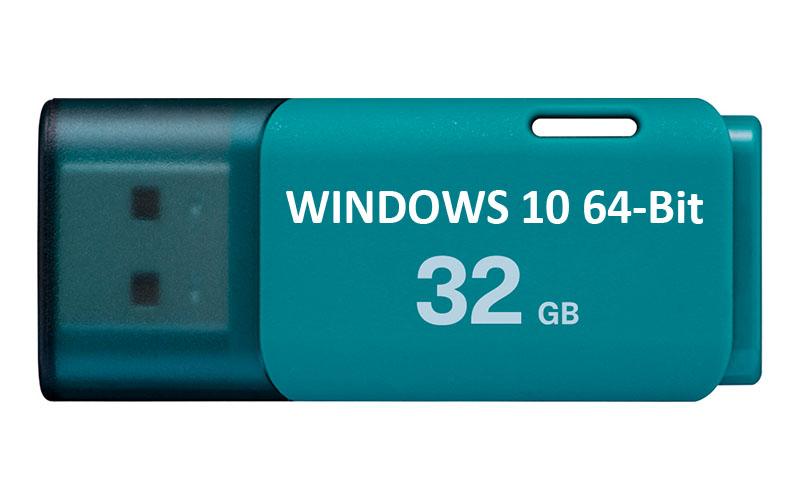 Media flashdisk biasanya akan lebih direkomendasikan
Cara Install Ulang ini kami awali dengan langkah termudah, adalah dengan memanfaatkan media perantara flashdisk. Bisa dikatakan langkah ini mudah untuk dilakukan, terlebih bila sebelumnya kalian mempunyai file .ISO Windows 10.
Di bawah ini ialah beberapa hal yang kalian siapkan terlebih dahulu:
Flashdisk berukuran minimal 8GBAplikasi khusus untuk instalasi WindowsWaktu dan kesabaranSetelah kalian persiapkan seluruh hal di atas, tentunya hal selanjutnya akan lebih mudah. Ikuti langkah di bawah ini, dan pastikan kalian tak melewatkan satu langkah pun, karena ditakutkan hasilnya akan beda:
Jalankan Windows Creation Tools, bila belum ada, unduh terlebih dahulu melalui situs resminya di siniAkan muncul jendela pengaturan, pilih Create installation mediaPilih bahasa, versi, dan edisi sesuai spesifikasi device yang kita pakaiPilih USB Flash Drive karena di sini kita memakai flashdisk sebagai media instalasiBila kebetulan ada beberapa flashdisk, pilih yang namanya sesuaiSetelah selesai, anda sudah dapat memakai flashdisk tadi untuk Install Ulang WindowsCara Install Ulang Windows 10 Tanpa Flashdisk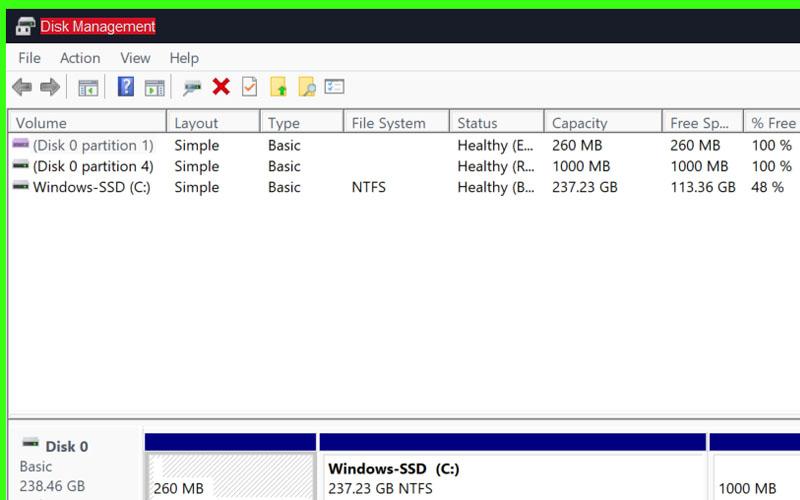 Salah satu alternatif yang menarik untuk dicoba
Berikutnya ialah langkah yang menurut kami cukup tricky, karena kalian setidaknya harus mengerti bagaimana langkah kerja dari sistem operasi itu sendiri. Syarat yang dibutuhkan sebenarnya kurang lebih sama dengan langkah sebelumnya, hanya saja kalian lebih membutuhkan ketelitian di langkah ini.
Ikuti langkah di bawah sini dengan seksama agar kalian terhindar dari masalah:
Tekan Start, lampau ketikkan Windows Partition ManagerPilih salah satu drive yang mempunyai penyimpanan terbesarAlokasikan minimal 8GB untuk file instalasi Windows 10Lanjut tekan Next sampai drive tersebut tampak di File ExplorerLangkah ini kurang lebih mirip dengan langkah sebelumnya, yang membedakannya di sini ialah kita harus memilih ISO FileSetelah kalian mempunyai file berekstensi .ISO tersebut, klik kanan lampau pilih MountKalian dapat langsung menjalankan Setup untuk langsung memulai proses instalasiSelesai, komputer telah di-install ulangBonus: Cara Install Ulang Windows 10 Tanpa Menghapus Data Solusi lakukan kalian yang takut menghapus data saat mendengar ‘install ulang’
Salah satu langkah yang dapat kalian lakukan, dan tentunya tanpa harus menghapus data alias anti-ribet ialah dengan memanfaatkan fitur reset. Layaknya factory reset pada smartphone, fitur ini rupanya dapat kembalikan kejayaan sistem operasi layaknya sehabis di-install ulang meski tak terlalu maksimal.
Ikuti langkah di bawah ini, dan pastikan seluruh data telah kalian simpan di drive lain terlebih dahulu:
Klik ikon Windows, ketik Reset, lampau tekan enterTekan Get Started pas di bawah Reset this PCPilih Keep my Files untuk memastikan data-mu tak hilangTunggu proses tiba selesaiMenurut kami, Cara Install Ulang Windows satu ini termasuk mudah untuk dilakukan hanya bila kalian telah menyimpan data kalian di drive lain. Selain tak membutuhkan banyak waktu, langkah ini tentunya akan membikin kalian kembali produktif dalam waktu relatif singkat.
Malahan terkadang bermacam masalah terjadi saat kita memasang aplikasi tertentu di komputer dan kita baru ketahuinya setelah melakukan langkah mudah ini.
Hal yang Harus Dipersiapkan Setelah Install Ulang Windows 10Sebenarnya, tak banyak hal yang harus dipersiapkan setelah kita melakukan instalasi Windows 10. Di luar masalah lisensi yang kami percaya kalian dapat dengan mudah mendapatkannya, kalian harus ketahui aplikasi-aplikasi apa saja yang kalian butuhkan.
Tidak terbatas di antaranya:
Driver untuk komputer, khususnya VGA dan suaraAplikasi produktivitas semacam Microsoft Office dan aplikasi desainBrowser bila kalian tak suka dengan Microsoft EdgeAtur partisi beserta virtual memory untuk performa lebih baikNah, setelah kalian memastikan seluruh hal di atas terpenuhi, tentunya kalian akan dapat kembali gunakan komputer kalian seperti sediakala. Bedanya, kini komputer kalian setidaknya lebih ngacir karena kondisi ibaratkan jalan tol, higienis dan bebas masalah.
 Jangan lupa install driver bia
Namun, kembali kami ingatkan agar kalian senantiasa mengecek kesehatan sistem operasi kalian dengan langkah tak memasang aplikasi yang tak digunakan dalam jangka waktu lama. Semacam lakukan apa install Blender kalau toh kalian sama sekali tak memakainya, dan lebih asik main Genshin Impact?
Kami harap artikel ini dapat membantu kalian yah, brott!
Baca juga informasi menarik lainnya terkait Tech atau artikel lainnya dari Bima. For further information and other inquiries, you can contact us via [email protected]






 English (US) ·
  Indonesian (ID) ·