
Unknown Not Initialized HDD Windows – Walau terkenal mempunyai umur panjang, Harddisk juga tak absen dari masalah-masalah yang terkadang membikin frustasi. Salah satu yang sering dialami pengguna ialah Disk Unknown Not Initialized, dimana hambatan ini membikin HDD tersebut tak dapat digunakan.
Lebih fatalnya, fenomena disk not initialized tersebut tak hanya terjadi pada HDD external saja namun juga dapat terjadi pada disk internal. Untuk mengetahui solusi hal ini, kita harus lebih dulu megenal kenapa masalah ini dapat muncul.
Disk Unknown Not Initialized Windows 10 dan 11 Beserta Penyebabnya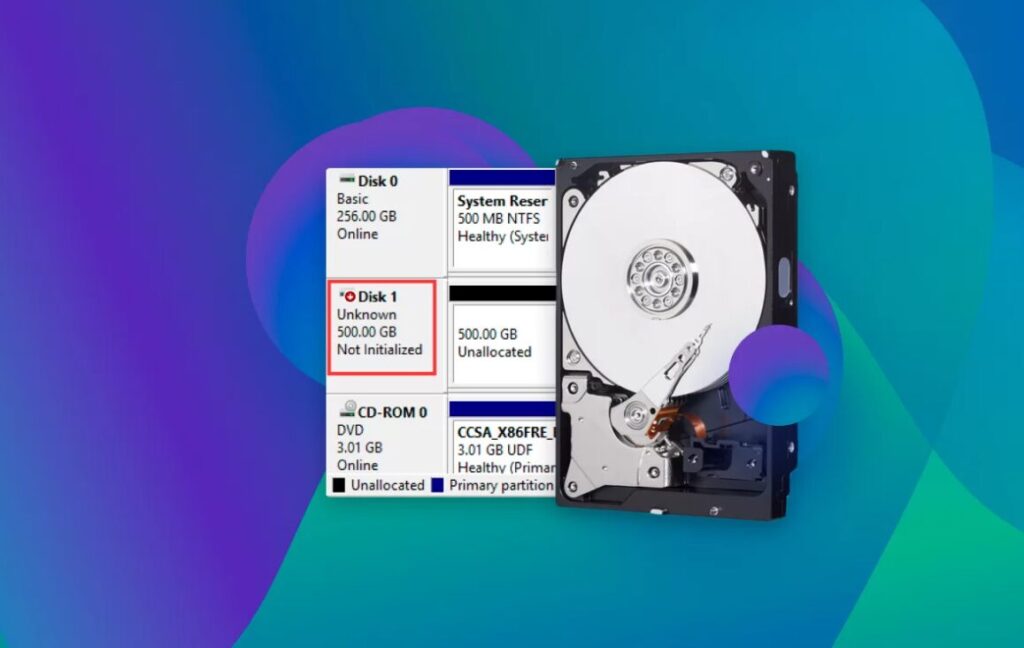 Disk tak terbaca
Ada banyak hal yang mendasari kenapa hambatan disk tak terbaca ini dapat muncul. Untuk itu, kita harus lakukan analisis terlebih dahulu asal masalahnya. Kebanyakan disk error ini disebabkan oleh bad sector, terkena malware, file sistem yang corrupt, atau Master Boot Record yang rusak.
Cara perbaiki Disk Unknown ini dapat melewati berbagai tahap berbeda. Mulai dari yang gampang hingga sulit. Untuk mengetahui apakah tingkat kesulitan memperbaikinya, terlebih dahulu buka Disk Management dan cari disk dimaksud yang tak ter-initialized. Jika volume disk tetap terbaca, berarti ini termasuk solusi yang mudah.
Tapi bagaimana kalau volume disk tak terbaca? Solusi perbaikinya akan jauh lebih susah karena anda harus mencabut disk tersebut dari kabel SATA dan powernya bila itu ialah perangkat HDD internal. Lalu, hubungkan kembali koneksinya untuk mengecek apakah ada kesalahan pada koneksi ke motherboard.
Cara Atasi Disk Unknown Not Initialized di Windows 11 dan 10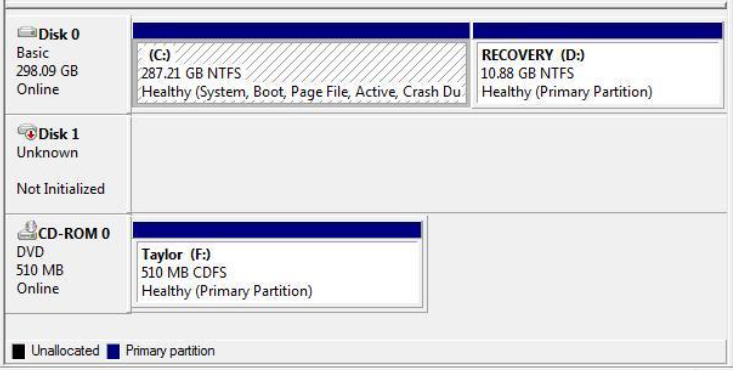 Disk not initialized dan solusinya
Setelah mengetahui masalah yang jadi penyebabnya. Berikut ialah solusi yang dapat anda ambil untuk memperbaikinya. Ada berbagai langkah yang dapat anda coba satu-persatu. Mari kita mulai dari langkah pertama terlebih dahulu yang paling mudah.
1. Initialize Ulang Harddisk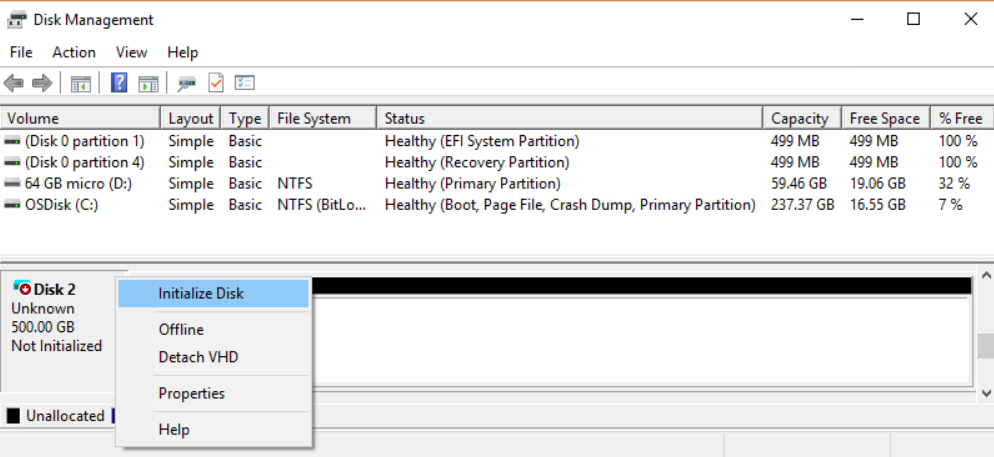 Initialize ulang
Pertama buka Disk Management tempat anda mengecek kondisi disk tadi. Atau kalian dapat membukanya lewat Windows + R lampau ketik compmgmt.msc lampau pilih disk management. Cari disk yang unallocated lampau klik kanan disk tersebut dan initialize MBR atau GPT.
Namun, perlu diperhatikan kalau langkah ini akan menghapus seluruh data yang ada didalam HDD tersebut. Jadi, pastikan tak ada data krusial dalam disk tersebut sebelum memulai lakukan proses initialize.
2. Rebuild Partisi MBR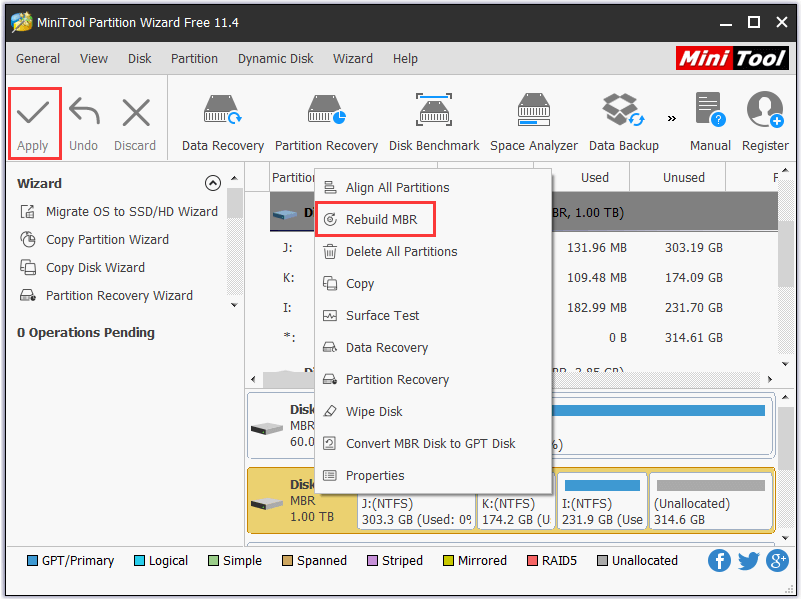 Partisi MBR
MBR atau Master Boot Record ialah partisi spesifik yang mengatur berbagai hal terkait disk tersebut. MBR dapat saja rusak karena terjangkiti malware, arus listrik yang tak stabil, ataupun pengoperasian yang keliru.
Bila anda mendapati partisi MBR rusak, langkah untuk memperbaikinya ialah dengan donasi aplikasi pihak ketiga seperi MiniTool Partition Wizard. Aplikasi ini sangat terkenal dikalangan pengguna dan bertugas untuk mengatur partisi di komputer.
Cukup jalankan aplikasi tersebut, pilih disk yang tak terbaca dan klik Rebuild MBR. Jika proses selesai, maka disk akan terbaca dan anda sudah dapat mengakses data dalam disk tersebut.
3. Backup Data ke Disk Lain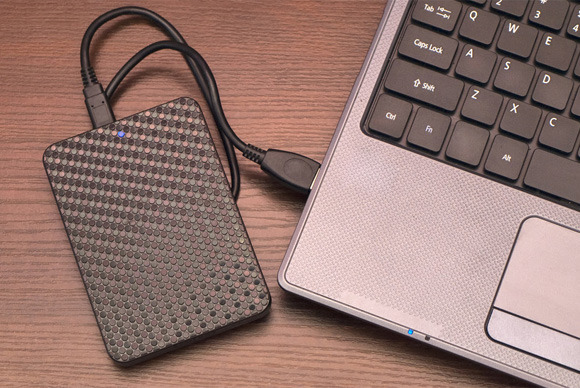 Backup data
Ada kalanya, umur HDD sudah mencapai masanya. Kalau tanda-tanda seperti itu sudah terjadi, maka lebih bagus mengambil langkah lebih sigap dengan memindahkan datanya ke tempat lain. Kamu dapat gunakan aplikasi pihak ketiga seperti EaseUs Data Recovery Wizard.
Tinggal buka aplikasinya, pindai file yang ada di disk tersebut lampau pulihkan data dalam disk tersebut ke disk lain. Selanjutnya, proses mengikuti poin pertama di atas adalah meng-initialize disk yang unallocated.
4. Perbaiki Driver HDD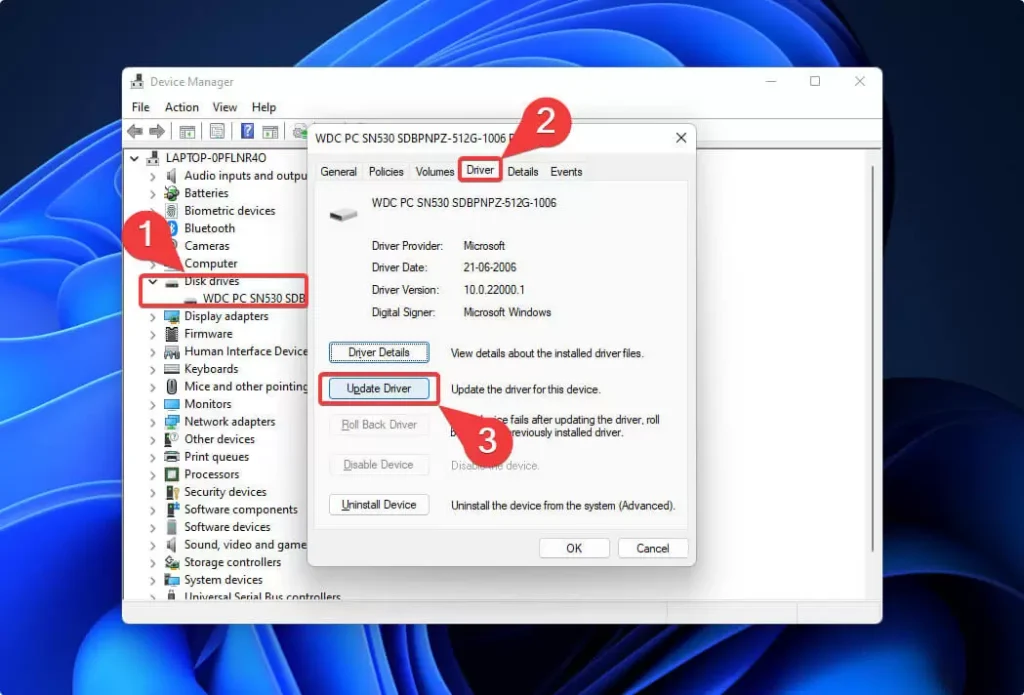 Driver rusak
Terkadang masalahnya terletak pada driver disk yang rusak dan bukan karena kerusakan fisik. Cara atasinya ialah dengan memperbaiki driver disk tersebut. Pertama buka device manager. Tekan kombinasi tombol Windows + R lampau ketikkan devmgmt.msc untuk membuka device manager.
Cari disk yang tak terbaca tadi dan klik kanan lampau pilih update driver. Pilih search automatically dan biarkan perangkat mencari driver terbaru yang tersedia untuk disk tersebut. Jika proses selesai maka silakan boot ulang PC kamu.
Jadi itulah beberapa langkah untuk memperbaiki Disk tak terbaca di Windows PC. Apakah informasi ini membantu kamu? Kendala paling parah apa yang pernah anda alami brott?
Dapatkan informasi keren di Gamebrott terkait Tech atau artikel sejenis yang tak kalah seru dari Andi. For further information and other inquiries, you can contact us via author@gamebrott.com.

 English (US) ·
  Indonesian (ID) ·