
Cara screenshot di laptop dan PC – Tak jarang kalau kita menggunakan PC ataupun laptop, sering rasanya menemukan berbagai momen krusial yang sekiranya butuh untuk diabadikan. Biasanya, momen langka seperti itu tak akan kembali hadir seperti post Facebook yang akan lenyap selamanya kalau ter-refresh.
Terdapat berbagai langkah konvensional untuk mengambil momen tersebut. Mulai dari menggunakan langkah paling dasar, hingga bawaan dari beberapa aplikasi yang satu paket dengan hardwaremu. Namun tak jarang, banyak orang yang tak mengetahuinya dan hanya mengerti dengan langkah paling dasar mengambil screenshot. Terutama saat memainkan video game.
Kali ini kami akan mengajari kalian 6 langkah mudah dan praktis untuk mengambil screenshot di PC dan laptop bagus saat tampilan desktop maupun bermain video game. Informasi ini sangat membantu kalian yang tetap bingung bagaimana langkah mengambil gambar alias screenshot di layar laptop maupun PC.
Cara Screenshot di Laptop dan PC yang Mudah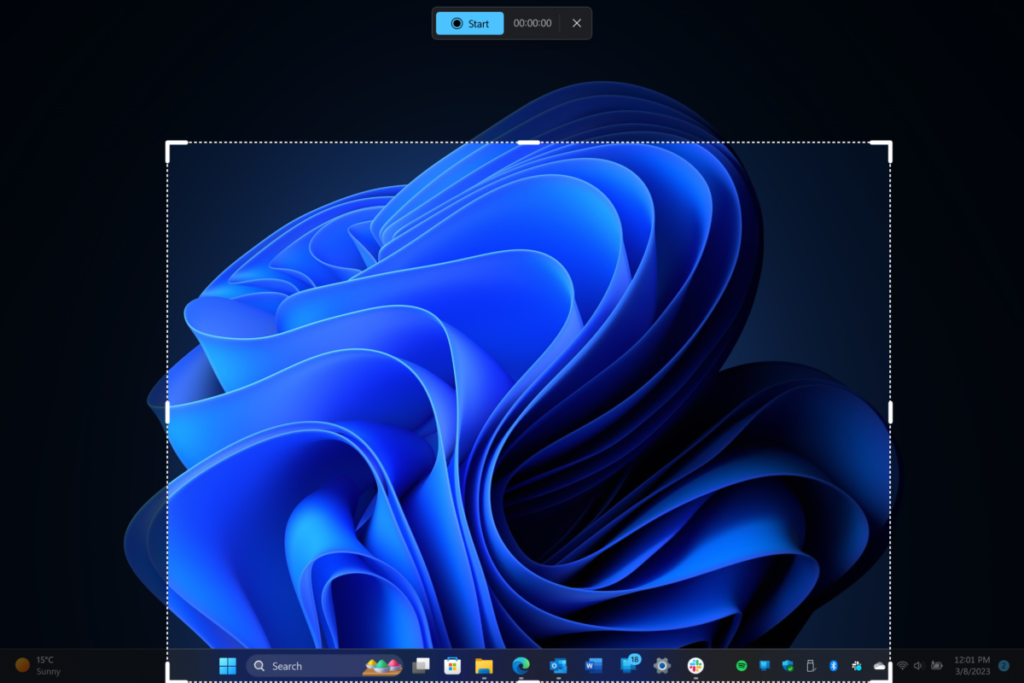 Cara screenshot mudah
Inilah 6 langkah screenshot di laptop serta PC dengan mudah saat di desktop maupun saat bermain game!
1. Cara Screenshot di Laptop dan PC (Semua yang Ada di Layar)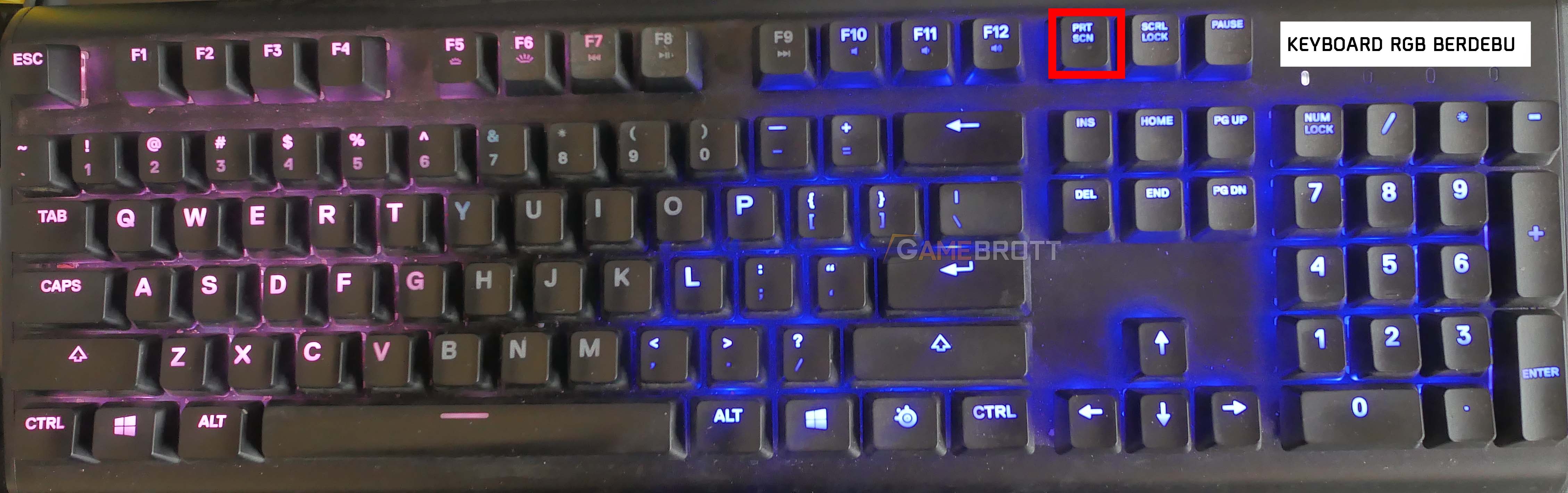 PRT SCN
Cara screenshot di laptop dan PC paling pertama ialah super basic, anda yang pure gapunya pengetahuan apapun dapat buka laman mana aja yang mau di-capture. Lalu tekan tombol Print Screen seperti yang ditunjukkan oleh gambar di atas.
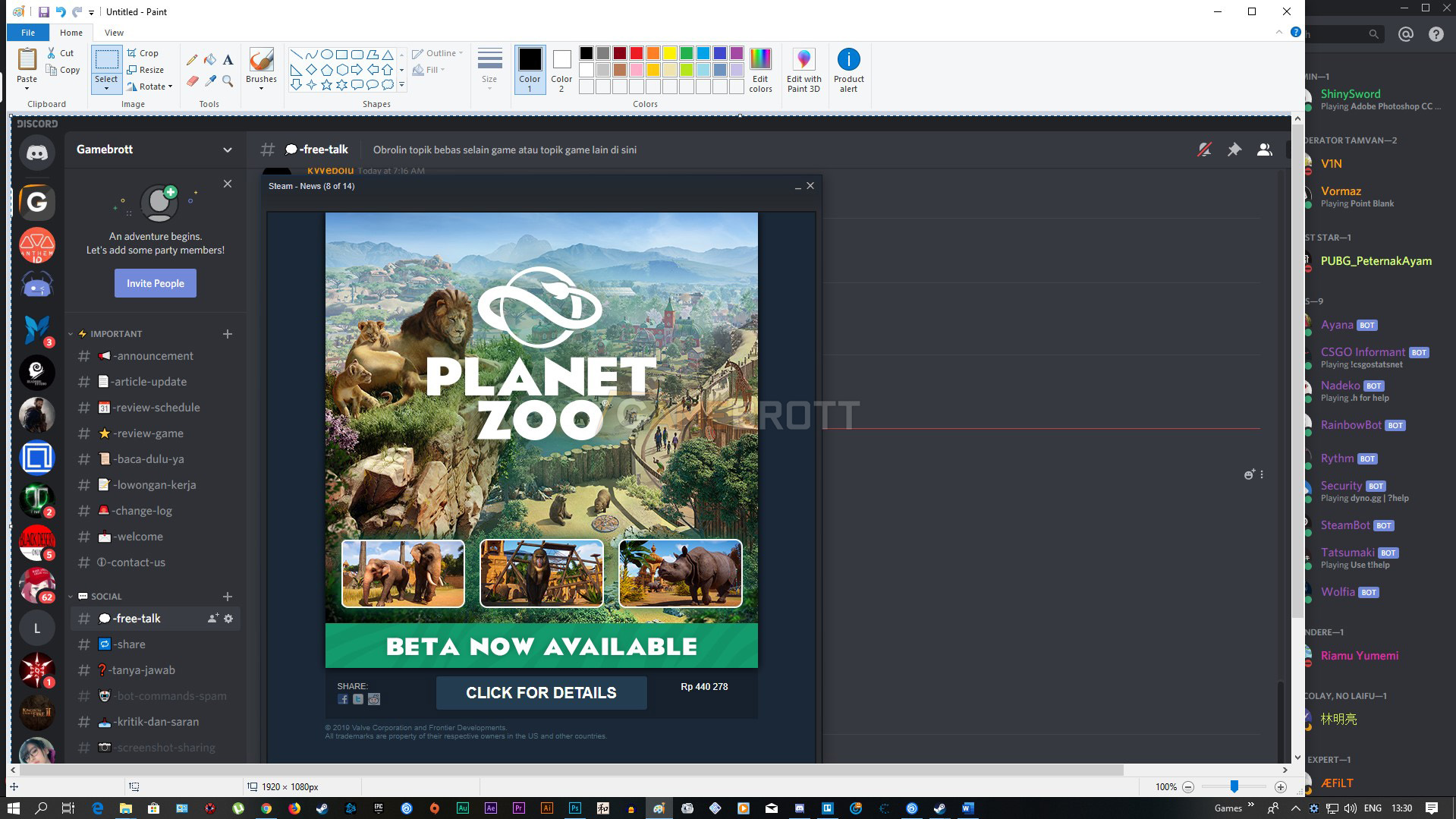 Paint
PaintLangkah kedua ialah membuka Paint dan paste dengan menekan tombol Ctrl + V. Lalu simpan sesuai format yang diinginkan. Entah itu JPG, BMP, atau mungkin GIF.
2. Cara Screenshot di PC dan Laptop (Pada Laman Tertentu)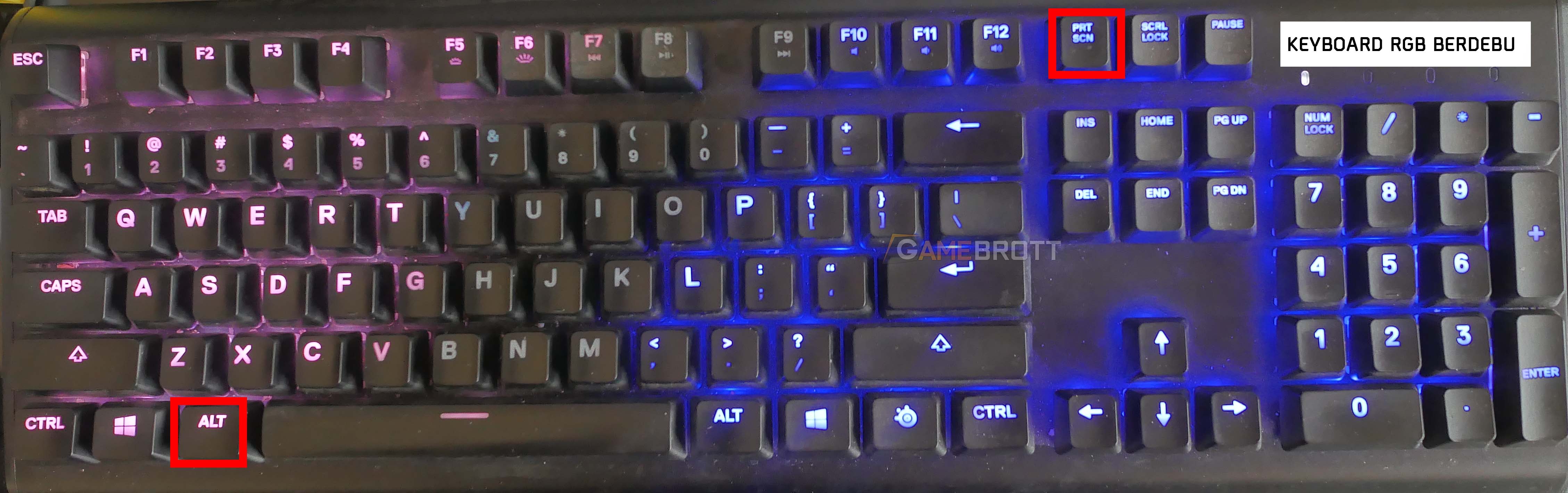 ALT + PRT SCN
Buat anda yang ngga mau ribet harus motong layar yang pengen anda screenshot, misalnya seperti layar Steam yang ada pada gambar di atas. Ada langkah screenshot di laptop maupun PC yang lebih praktis lagi nih. Kamu hanya perlu klik dulu laman yang mau di-screenshot, kemudian tekan Alt+Print Screen seperti yang ditunjukkan oleh gambar di atas.
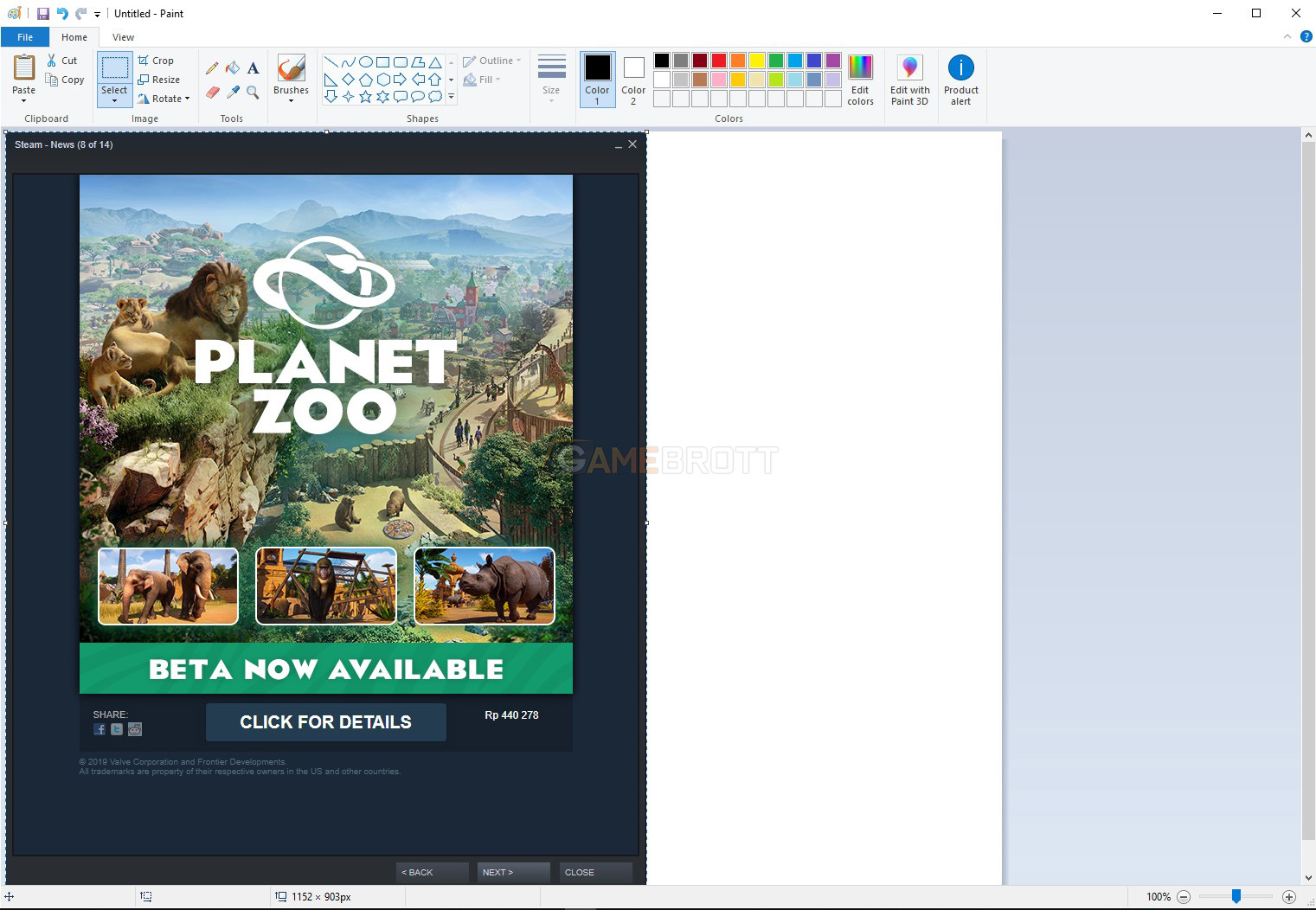 Paste di Paint
Sementara langkah kedua sama seperti langkah pertama merupakan membuka paint lampau tekan tombol Ctrl + V. Maka laman Steam saja yang akan ter-capture. Praktis, ‘bukan?
3. Cara Screenshot di Komputer (Pada Area Tertentu)Nah, langkah selanjutnya ialah perubahan dari langkah sebelumnya yang terbagi atas dua cara. Namun dasarnya tetap sama merupakan dengan aplikasi bawaan Windows.
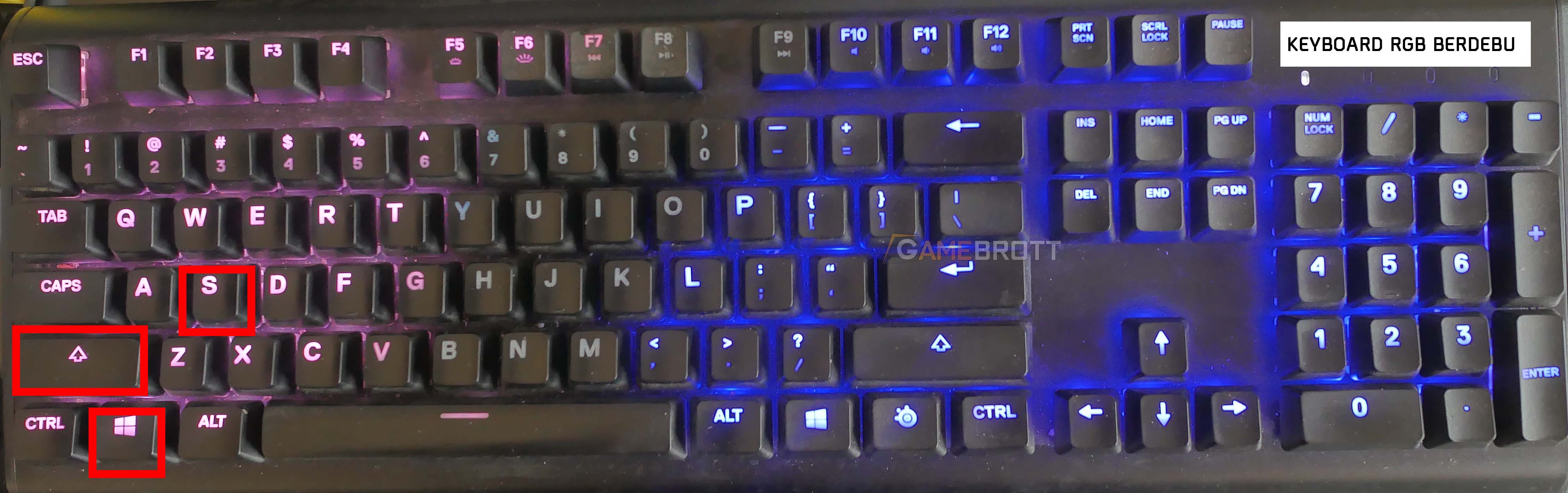
#1: Windows 10 dan 11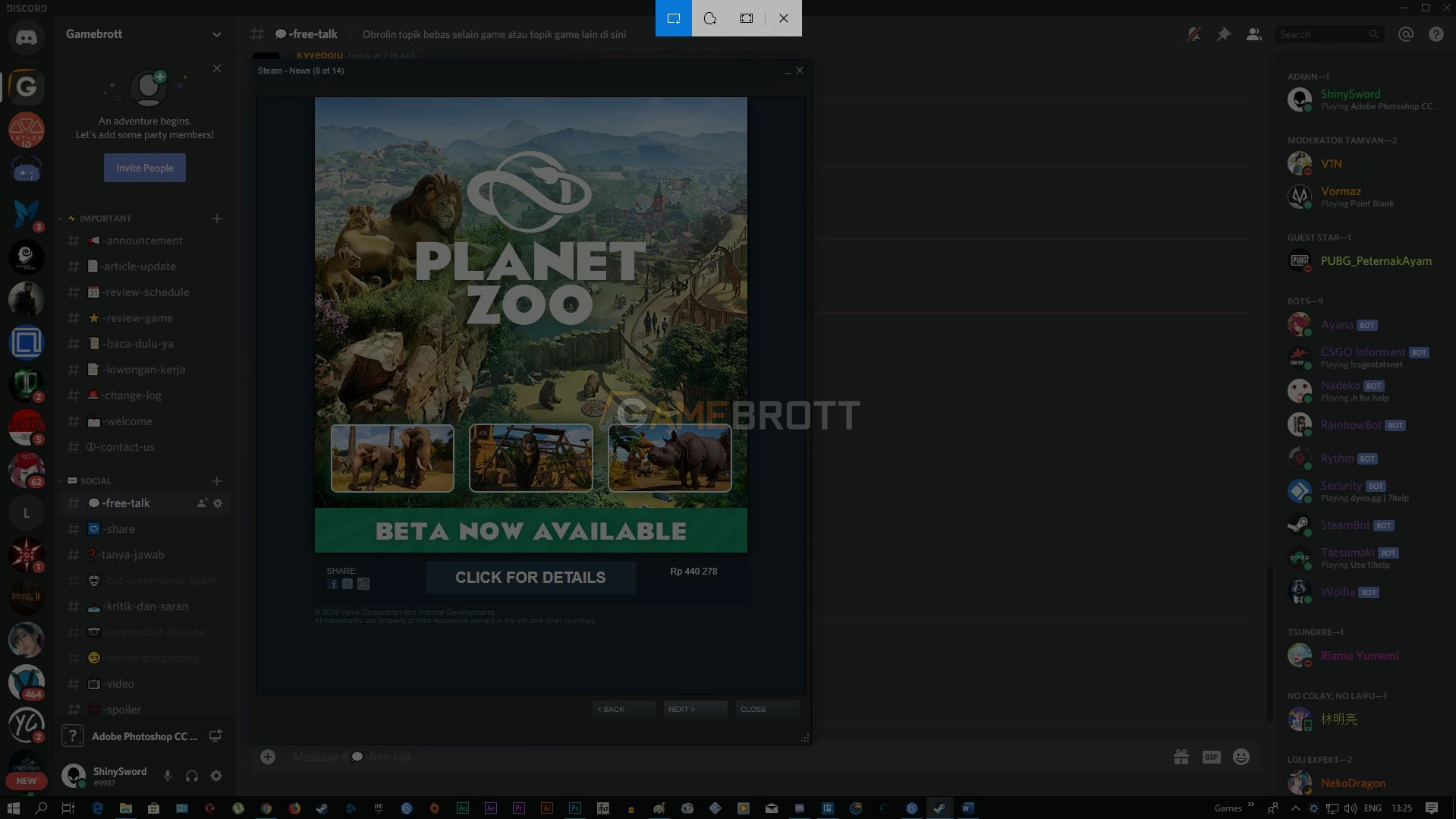 WIN + SHIFT + S
Cara pertama ialah menggunakan aplikasi bernama Snip & Sketch kalau anda menggunakan Windows 10. Berbeda dari langkah sebelumnya yang langsung capture laman tertentu, langkah ini lebih manual.
 WIN + SHIFT + S
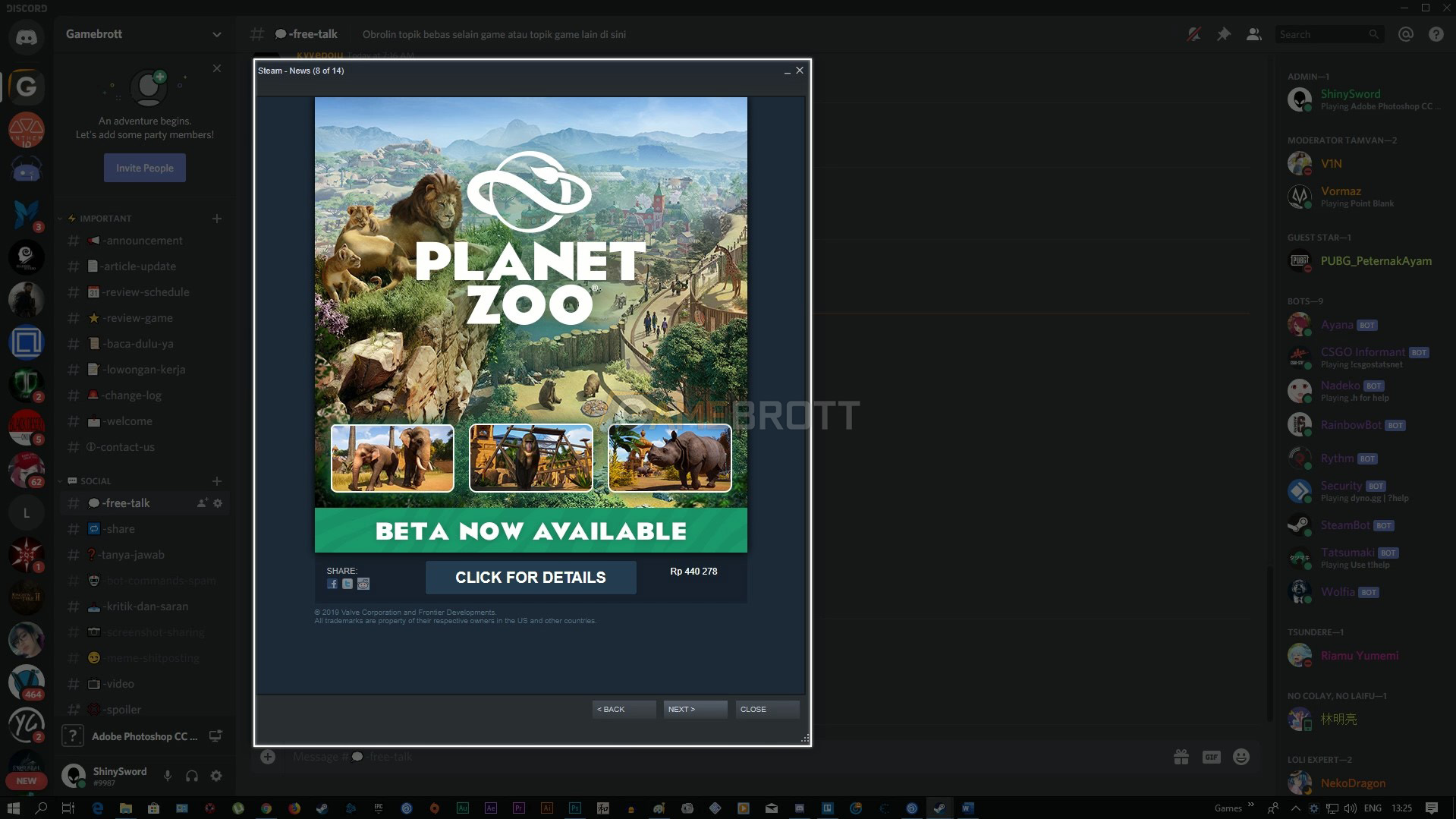 WIN + SHIFT + S
Caranya cukup dengan menekan tombol Windows + Shift + S lampau klik dan seret pointer mousemu ke area yang mau anda tangkap screenshot-nya seperti gambar di atas.
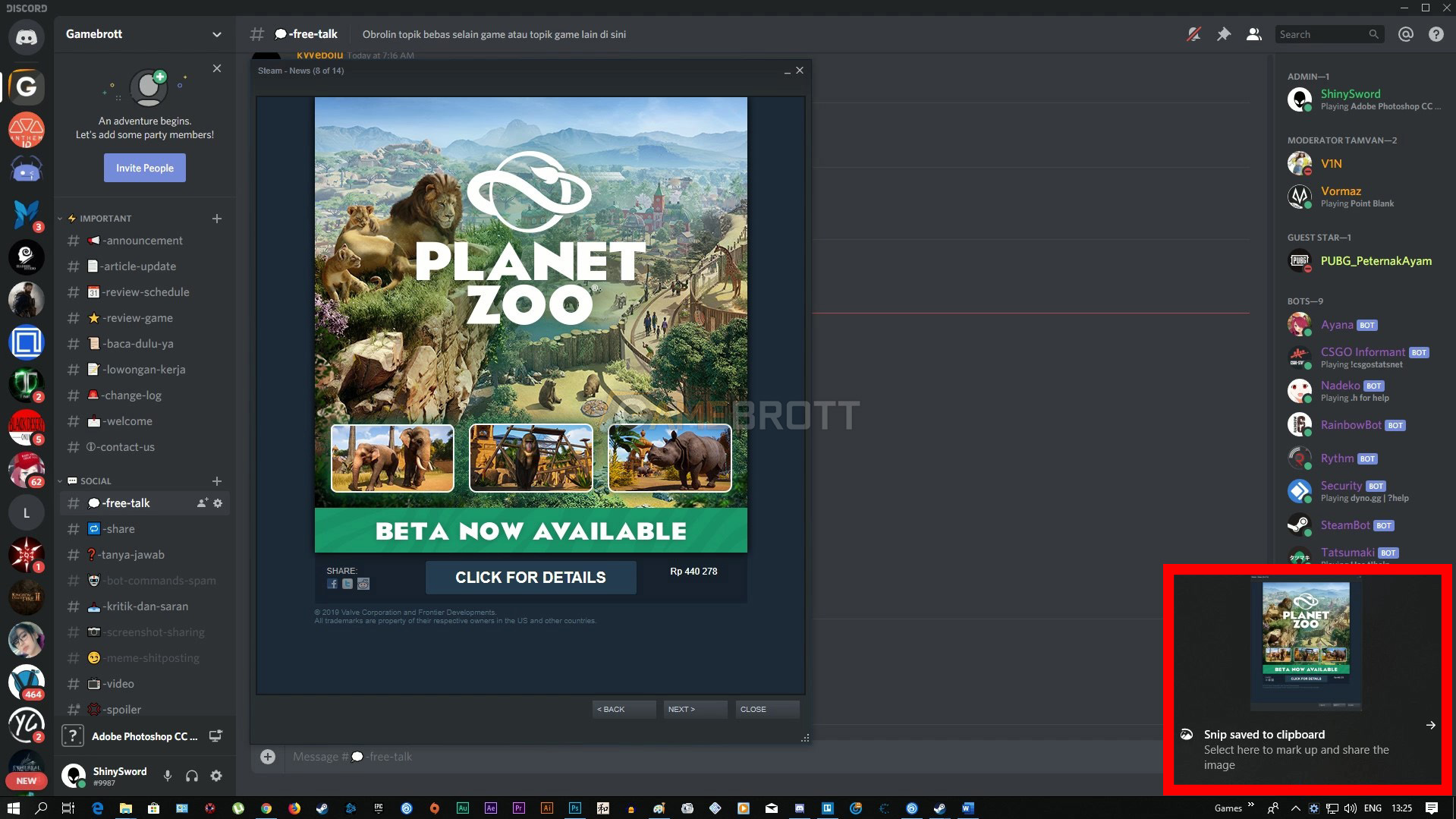 Snip tersimpan
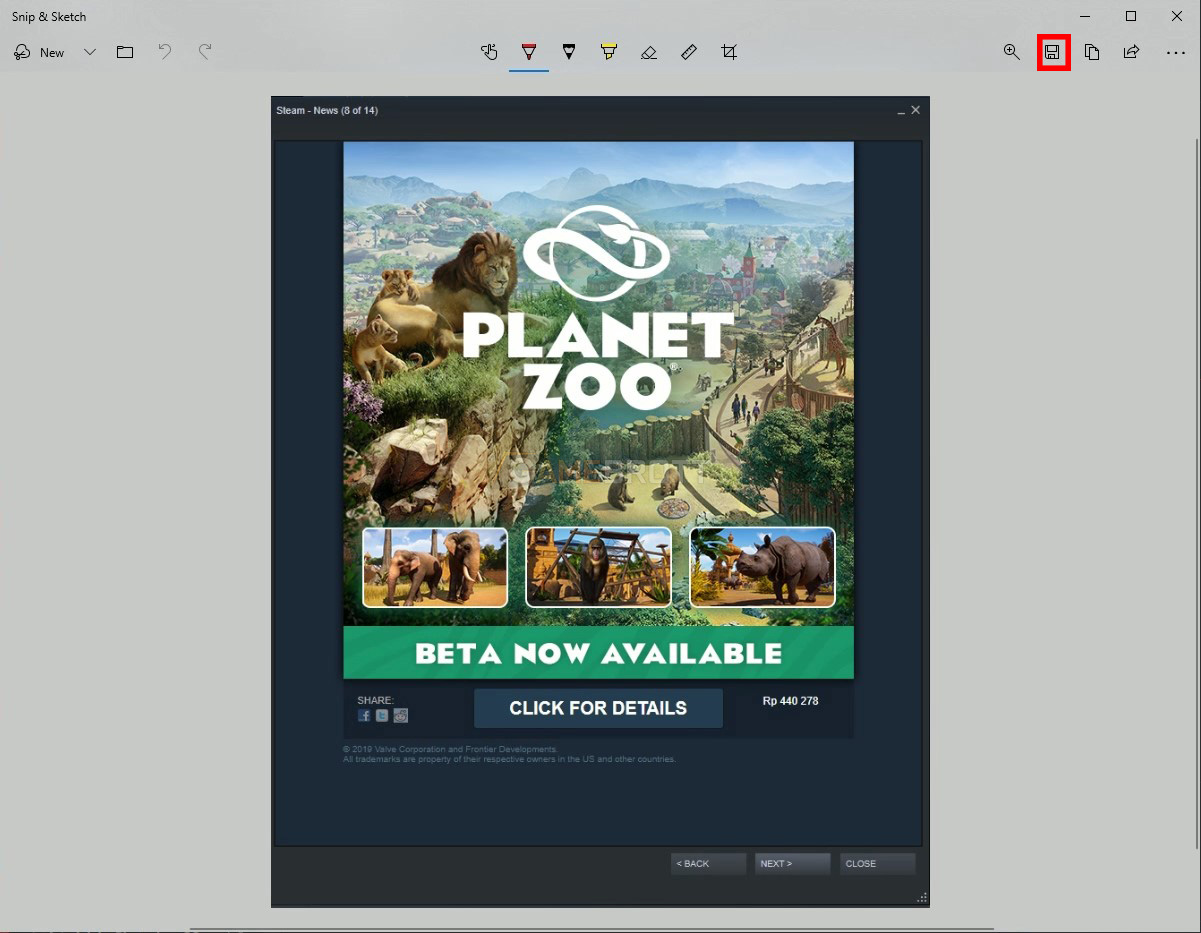 Simpan gambar
Sebuah notifikasi akan muncul seperti gambar di atas, kemudian klik notifikasi tersebut. Maka sebuah laman baru akan muncul. Klik ikon disket, lampau simpan gambarmu di folder yang anda suka.
#2: Windows 7 dan 8.1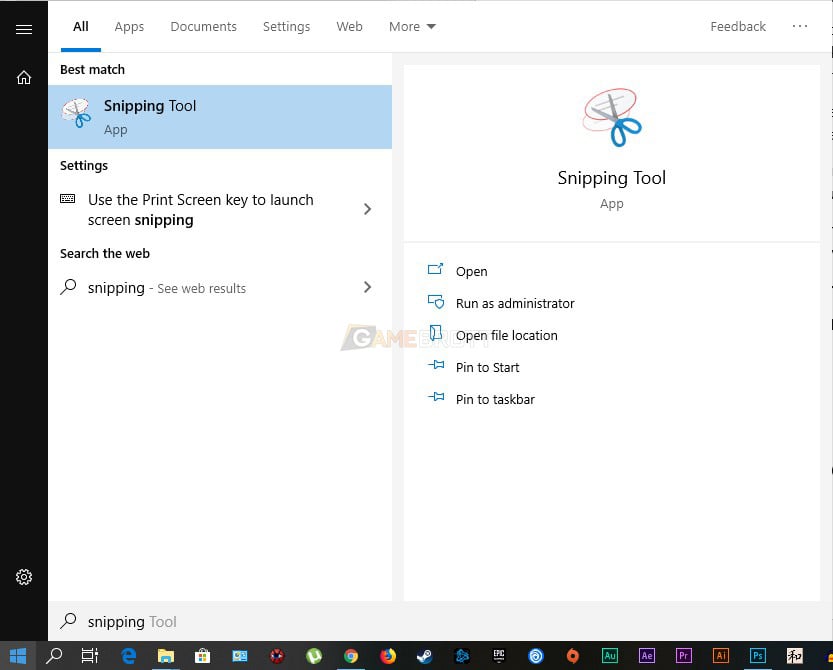 Snipping Tool
Sementara bagi anda pengguna Windows 7 dan 8.1, anda perlu menggunakan software bawaan bernama Snipping Tool. Caranya ialah dengan mencari dan membuka aplikasinya di icon Windows.
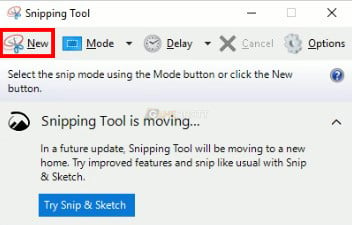 New snip
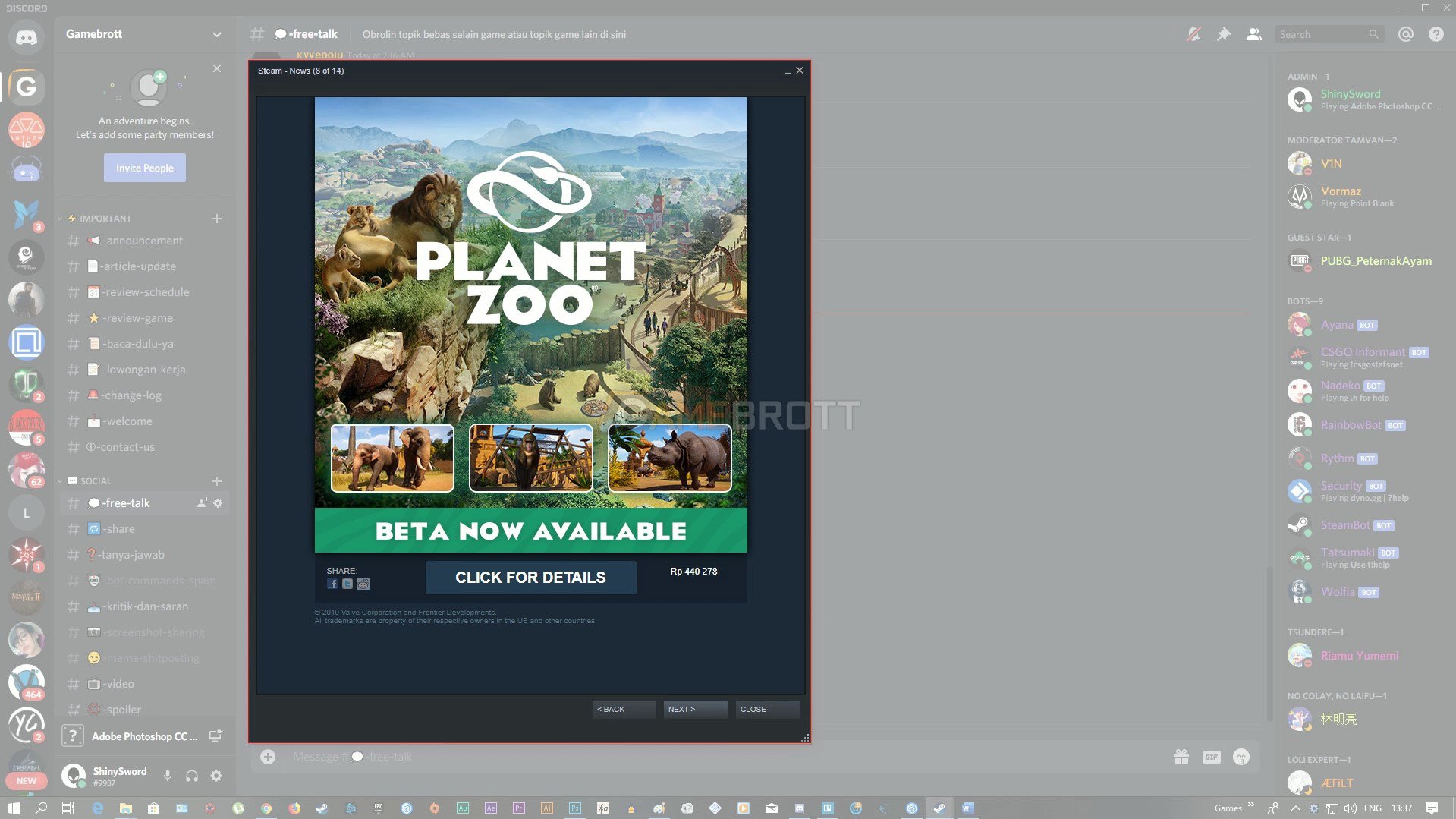 Pilih area snip
Setelah software-nya terbuka, langkah selanjutnya ialah lakukan klik “New” lampau lakukan langkah seret pointer mouse ke area yang mau anda tangkap screenshot-nya seperti gambar di atas.
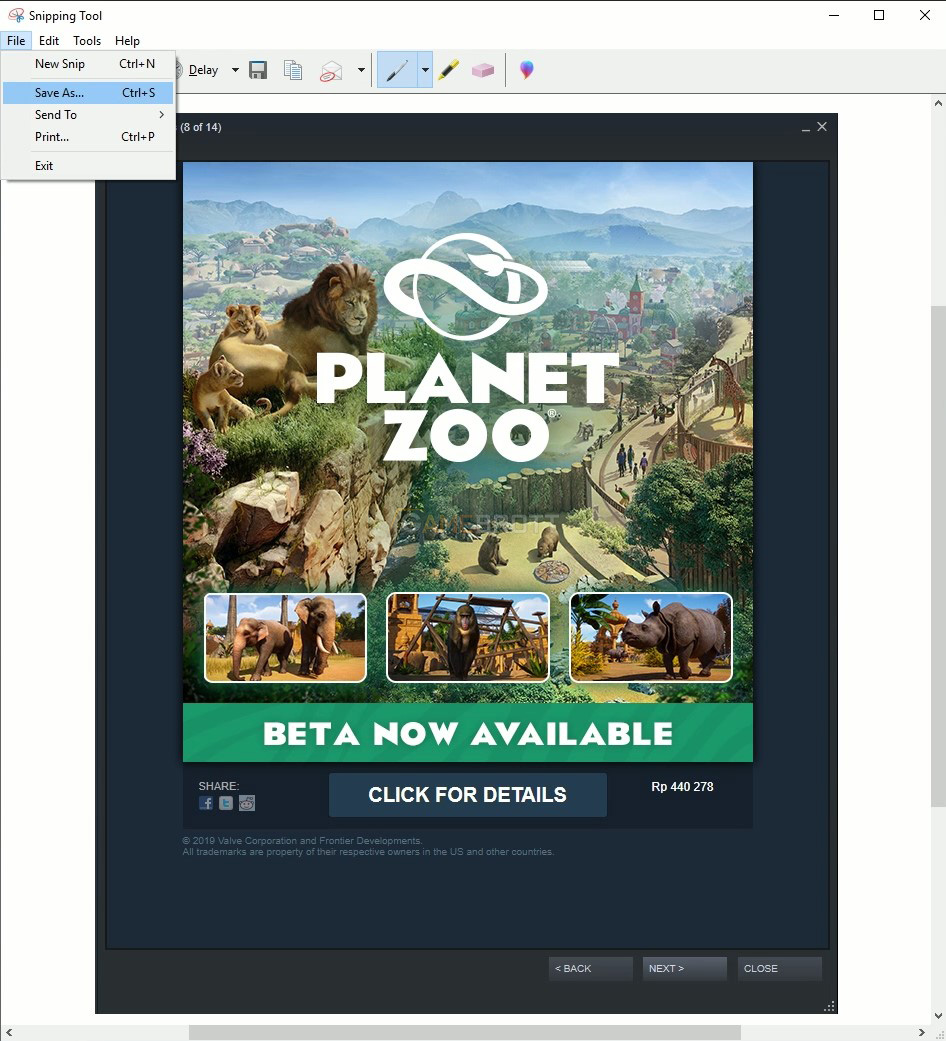 Save as..
Buka menu file -> save, maka anda akan dapat menyimpan
4. Screenshot Semua yang Ada di Layar (Auto Tersimpan)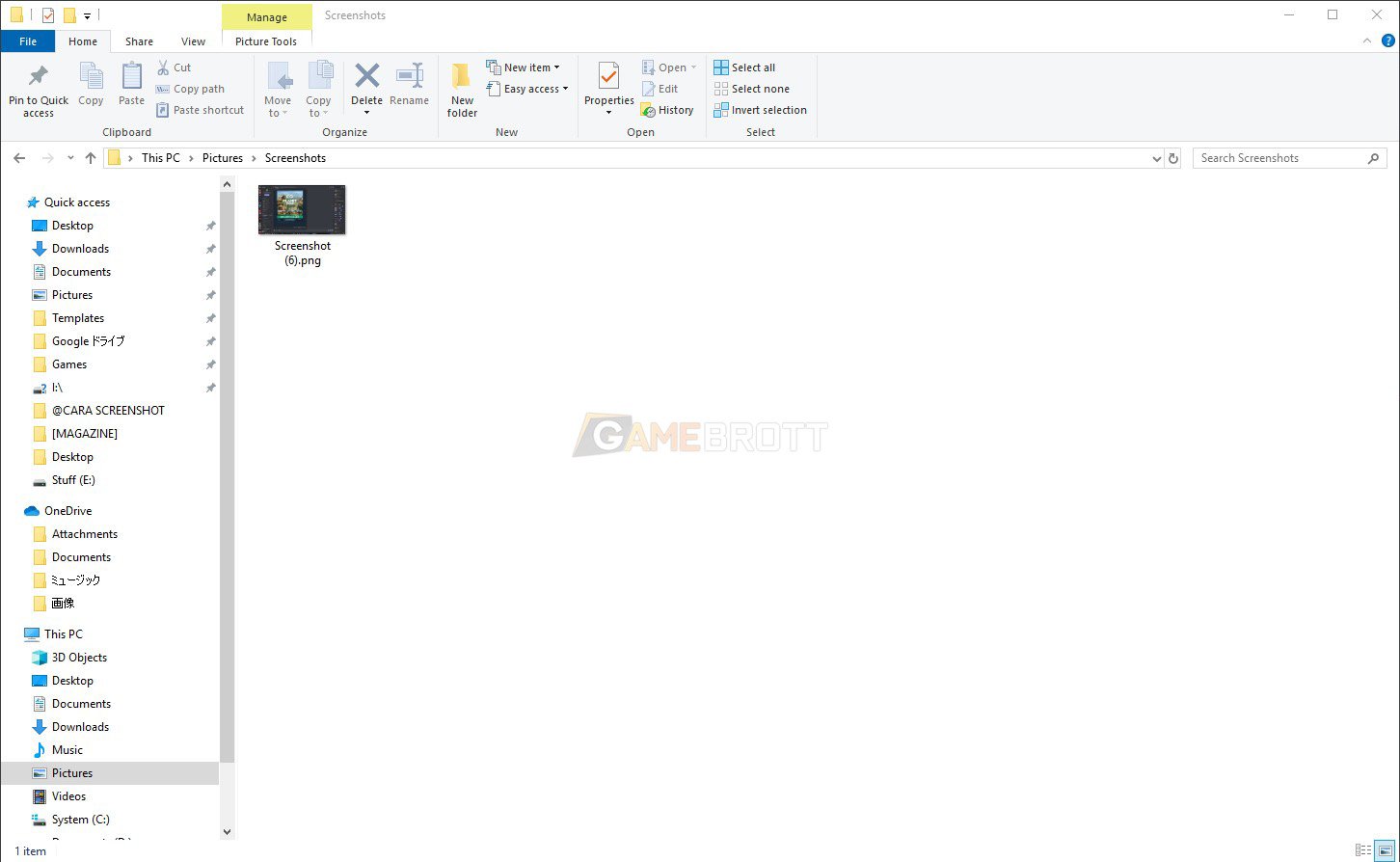 Auto save
Cara screenshot yang ini ngga pake ribet karena anda hanya tinggal menekan dua tombol ajaib ini dan semuanya akan tersimpan secara otomatis. Yang anda perlu lakukan ialah dengan menekan tombol Windows + Print Screen saja, maka anda akan dapat menyimpan file screenshotnya secara otomatis.
Screenshot tersebut akan dapat dibuka melalui folder Pictures yang ada sama persis seperti di gambar. Atau kalau anda bingung mencarinya, anda cukup cari folder Document\Pictures\Screenshots. Karena kami meletakkannya di drive D saat menginstall Windows, maka biasanya settingan default akan diletakkan di folder C:\user\document\pictures\Screenshots.
5. Gunakan Aplikasi Tambahan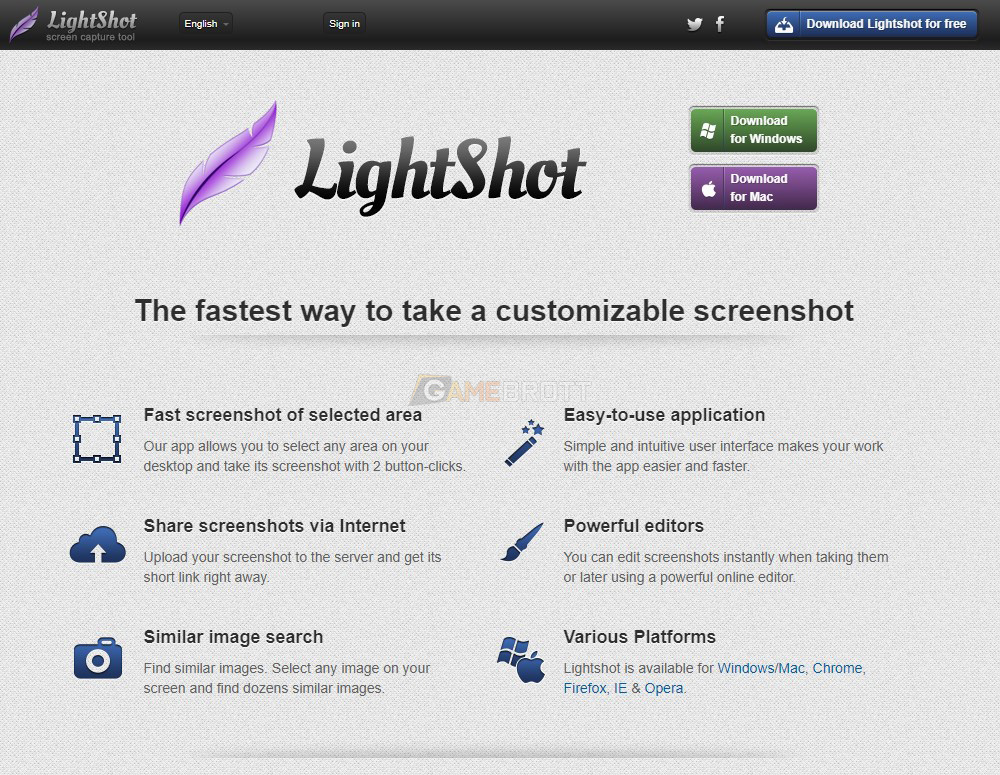 Aplikasi ketiga
Jika anda paling ngga pengen ribet, maka langkah terakhir untuk mengambil screenshot adalah dengan menggunakan aplikasi tambahan. Salah satunya yang menurut kami paling praktis ialah Lightshot. Caranya cukup simple. Kamu hanya perlu mendownload aplikasi pengambil screenshot-nya di website resminya, menginstallnya, kemudian menjalankan aplikasinya.
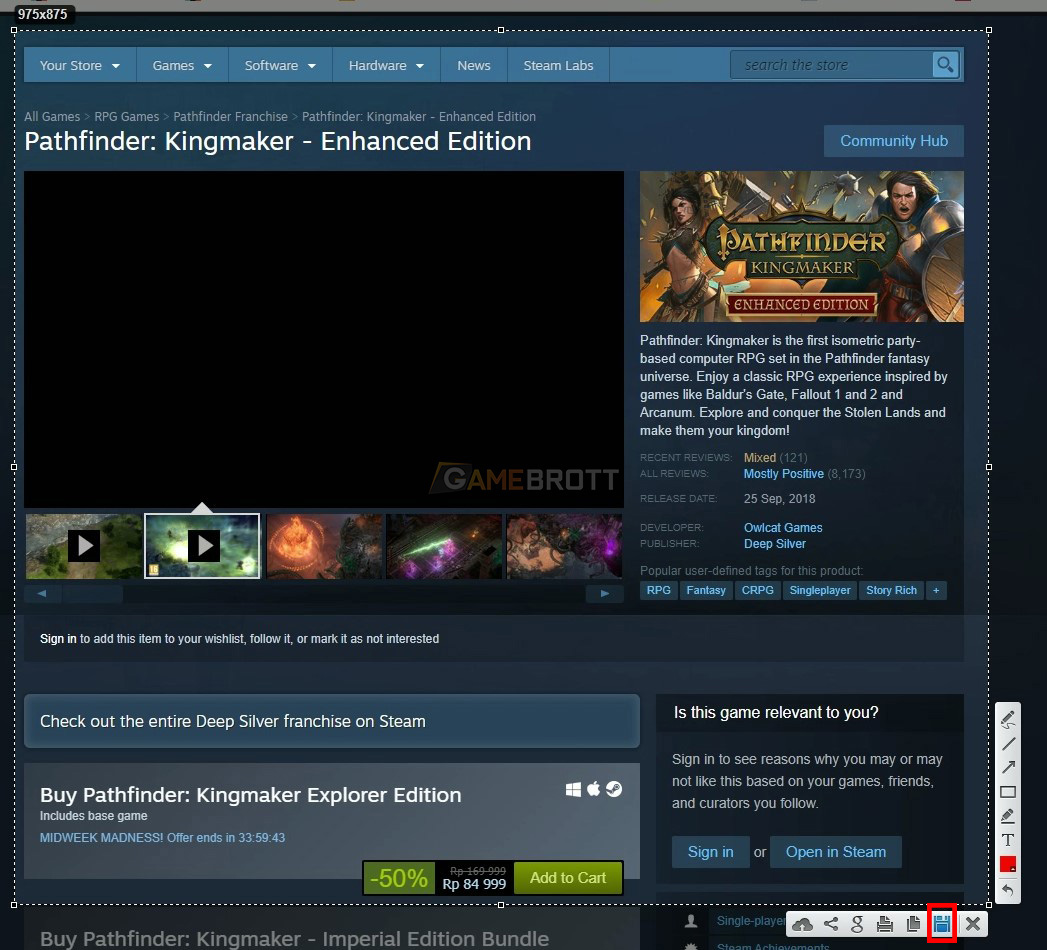 Tarik posisi
Sementara untuk mengambil screenshot, yang perlu anda lakukan ialah hanya dengan menekan tombol Print Screen, maka layarmu akan menjadi sedikit lebih gelap. Langkah selanjutnya ialah memilih laman yang mau anda capture screenshot-nya lampau klik tombol disket kemudian simpan filenya.
6. Ambil Screenshot Saat Main GameTerakhir ialah langkah mengambil screenshot di dalam game yang sedang berjalan. Bagi anda yang kesulitan mengambil screenshot dalam game, maka anda hanya perlu menggunakan aplikasi bawaan tempatmu bermain game seperti Steam atau Uplay, atau bawaan dari driver GPU-mu masing-masing.
Cara Screenshot Game Steam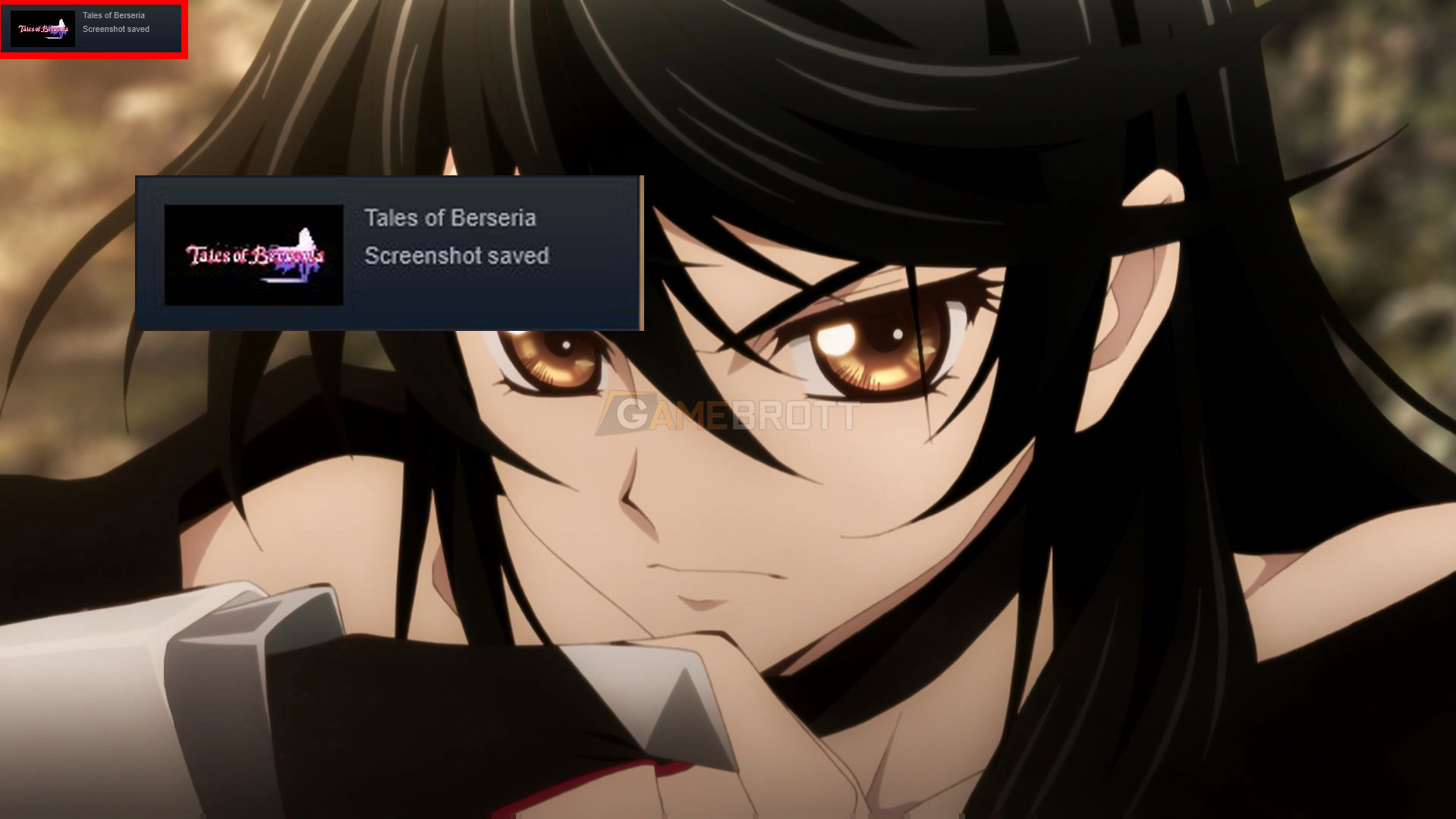 Screenshot di Steam
Untuk game Steam, anda hanya perlu menekan tombol default-nya merupakan F12 saat memainkan gamenya. Maka screenshot akan tersimpan secara otomatis.
 Lokasi screenshot
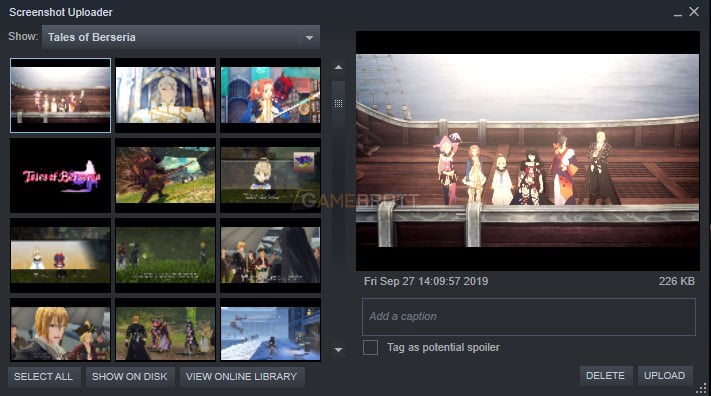 Semua screenshot
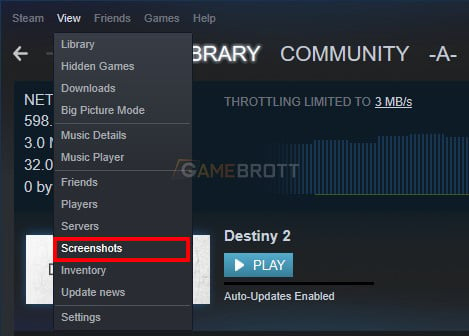
Sementara untuk mengupload gambarnya melalui social media, maka anda hanya perlu membuka menu view dari Steam, lampau pilih Screenshots, maka anda akan memandang tampilan seperti di atas. Untuk menguploadnya ke Facebook, anda hanya perlu klik menu Show On Disk, maka anda akan diantarkan ke folder tempat menyimpan screenshot-mu.
Cara Screenshot Game UPlay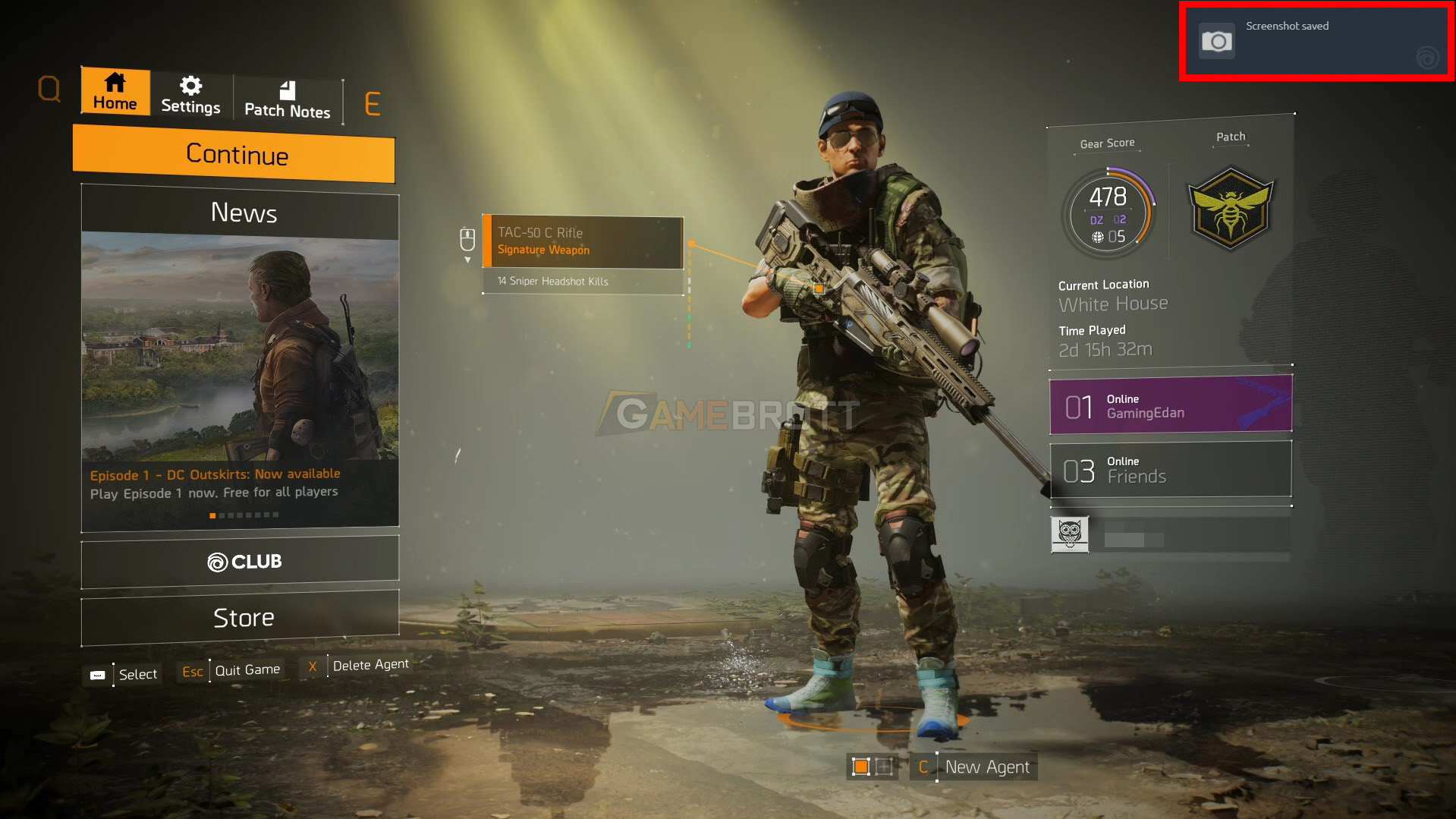 UPlay
UPlay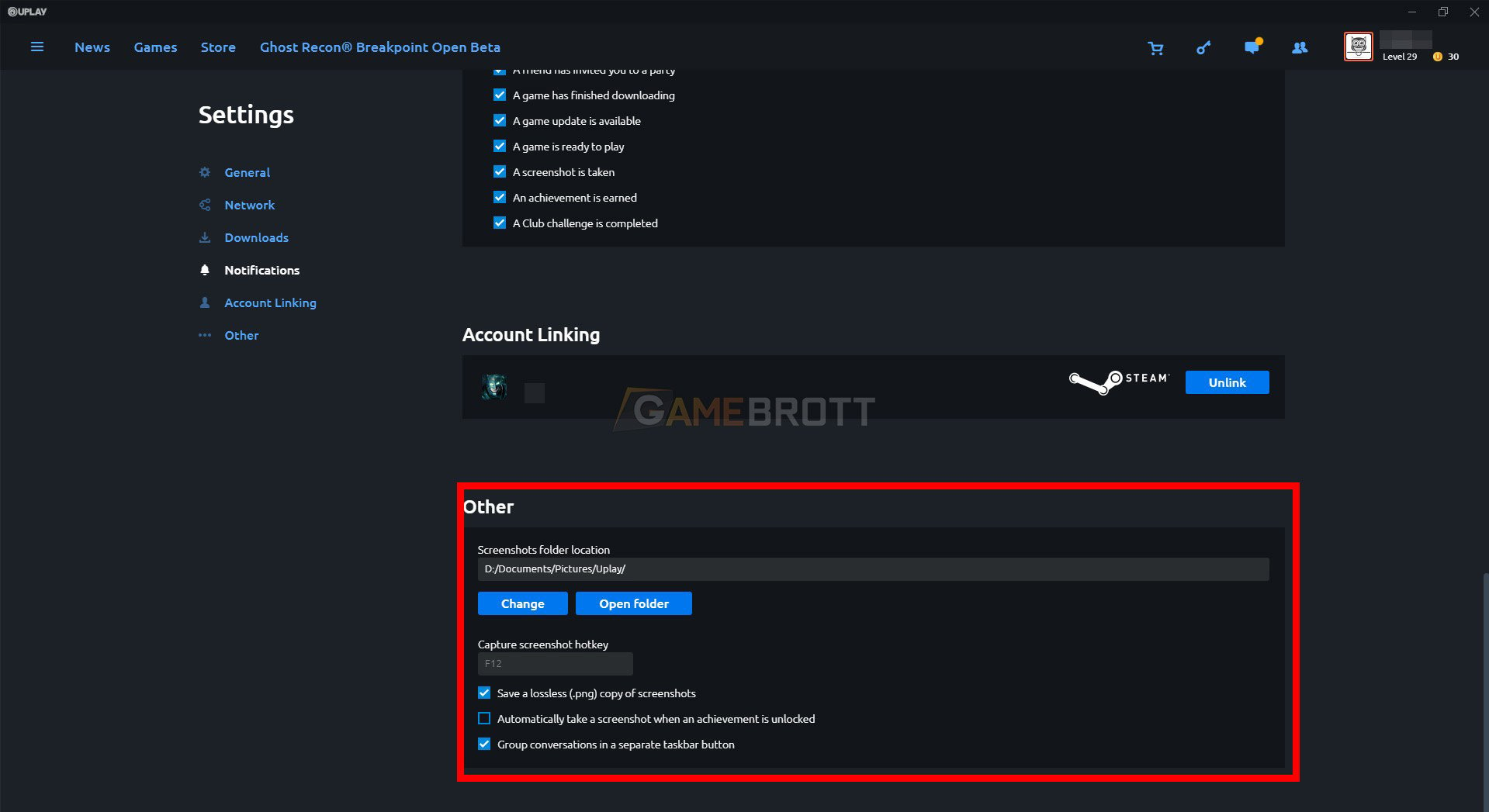 Ganti lokasi
Sementara, Uplay miliki shortcut yang sama seperti Steam merupakan F12. Caranya pun juga sama, namun untuk memandang screenshot-nya, anda perlu membuka setting dan mencari informasi di mana file screenshot-nya tersimpan. Kamu dapat menggantinya sesuka hati.
Cara Screenshot Pengguna GPU AMD (Minimum HD 7700 ke atas)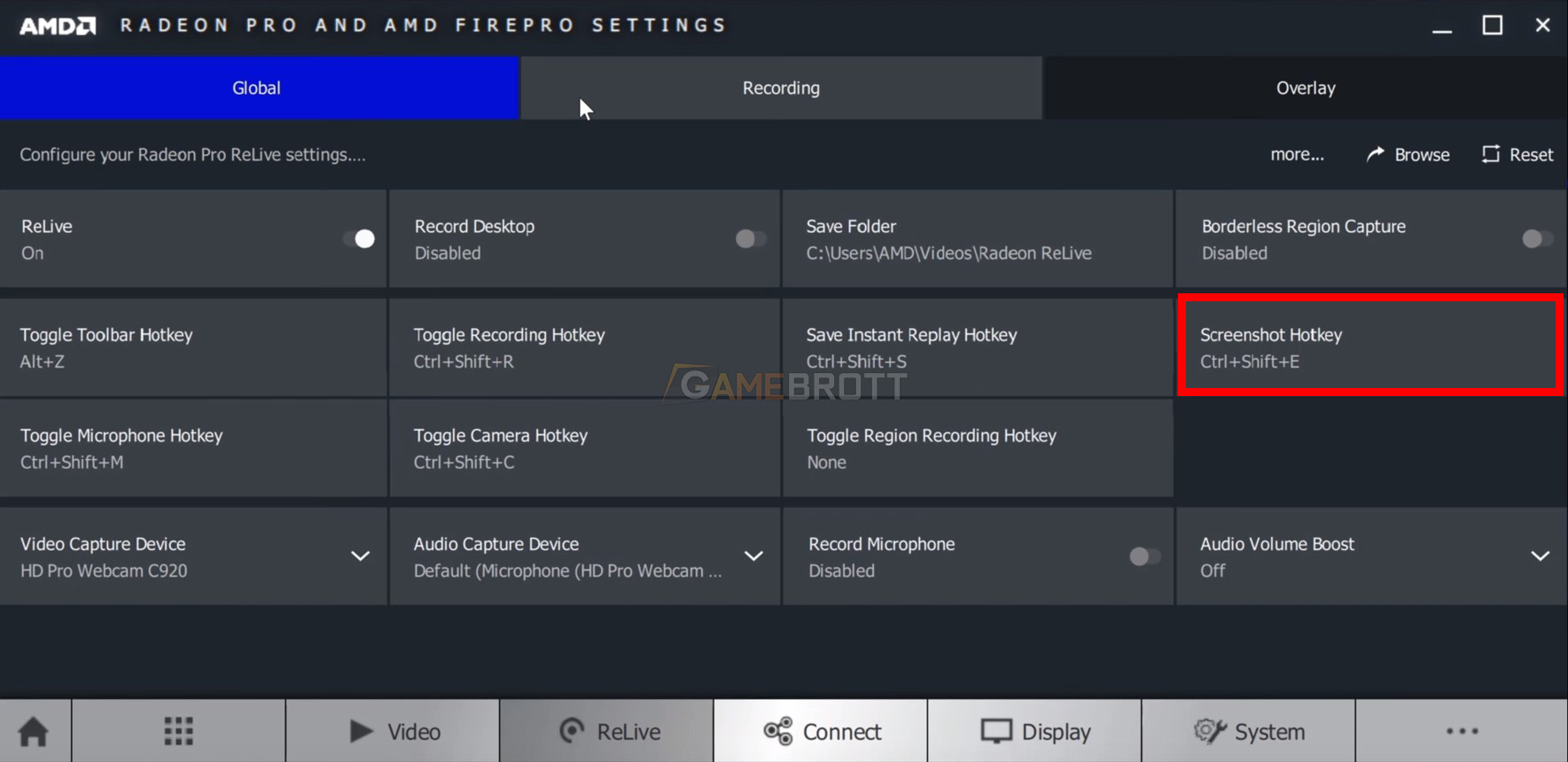 Hotkey di AMD
Pengguna AMD akan dapat menggunakan software driver bawaan AMD merupakan ReLive. Namun berhubung kami tak menggunakan AMD dan penjelasan di internet hanya seputar rekam video, saya hanya dapat menjelaskan bahwa screenshot bisa diambil dengan menekan Ctrl + Shift + E sebagai tombol default.
Cara Screenshot Pengguna GPU NVIDIA (Minimum GTX Seri 600 dan Beberapa Seri 600M)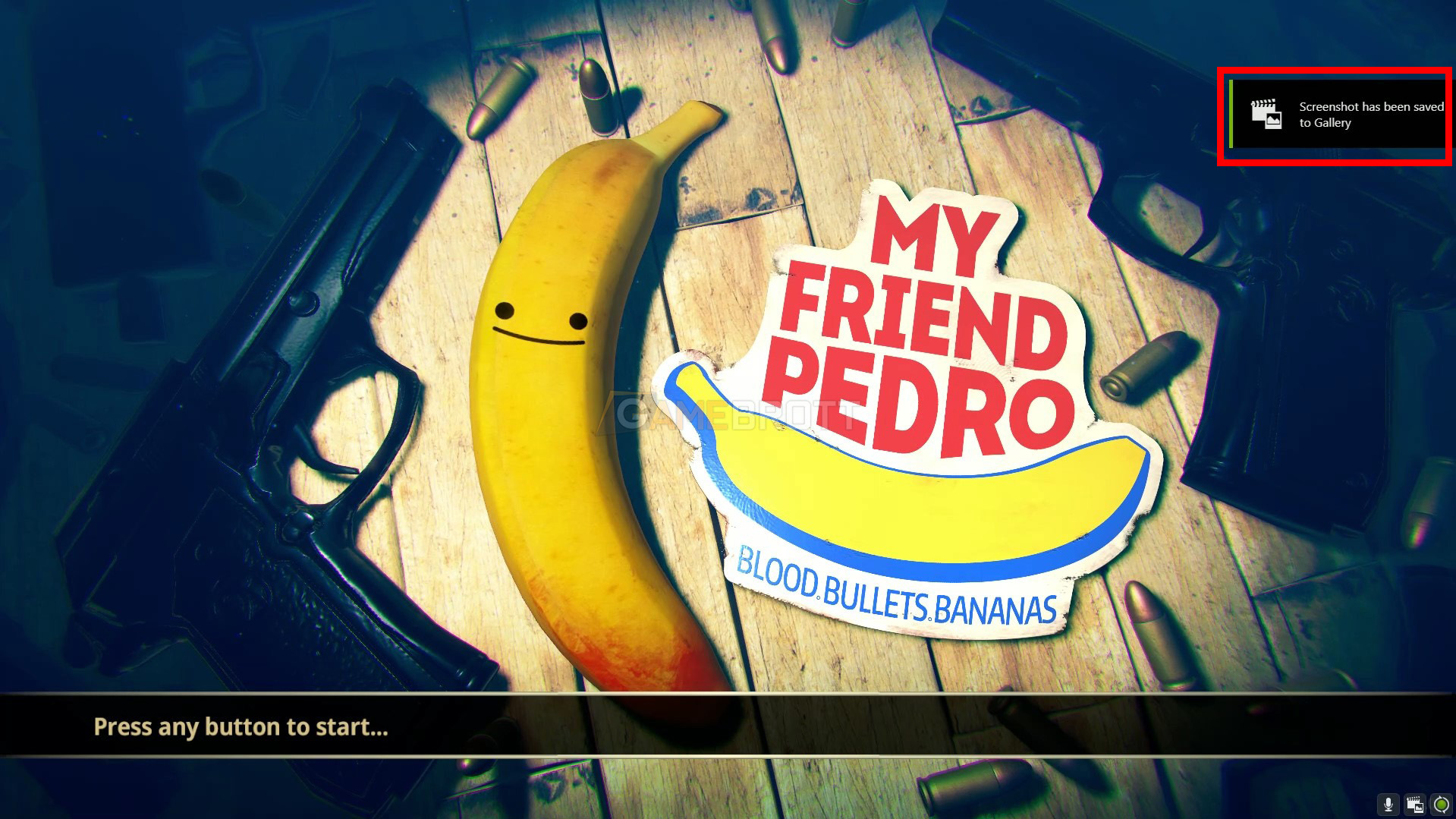 NVIDIA
Bagi anda pengguna NVIDIA, maka anda hanya perlu menggunakan aplikasi bawaan drivernya merupakan GeForce Experience dengan Shadowplay. Di mana anda akan dapat mengambil screenshot menggunakan tombol Alt+F1 sebagai tombol default.
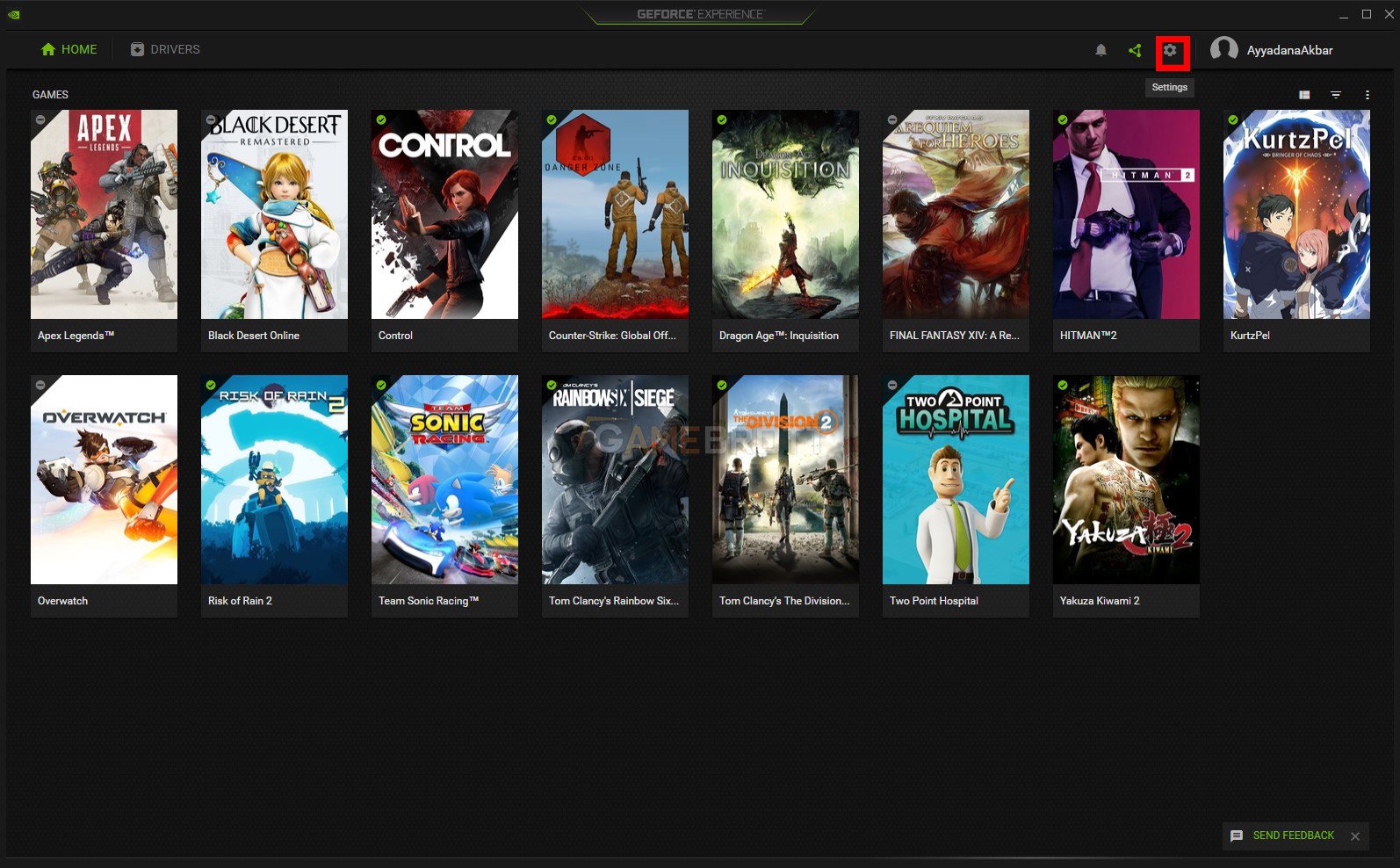 Setting
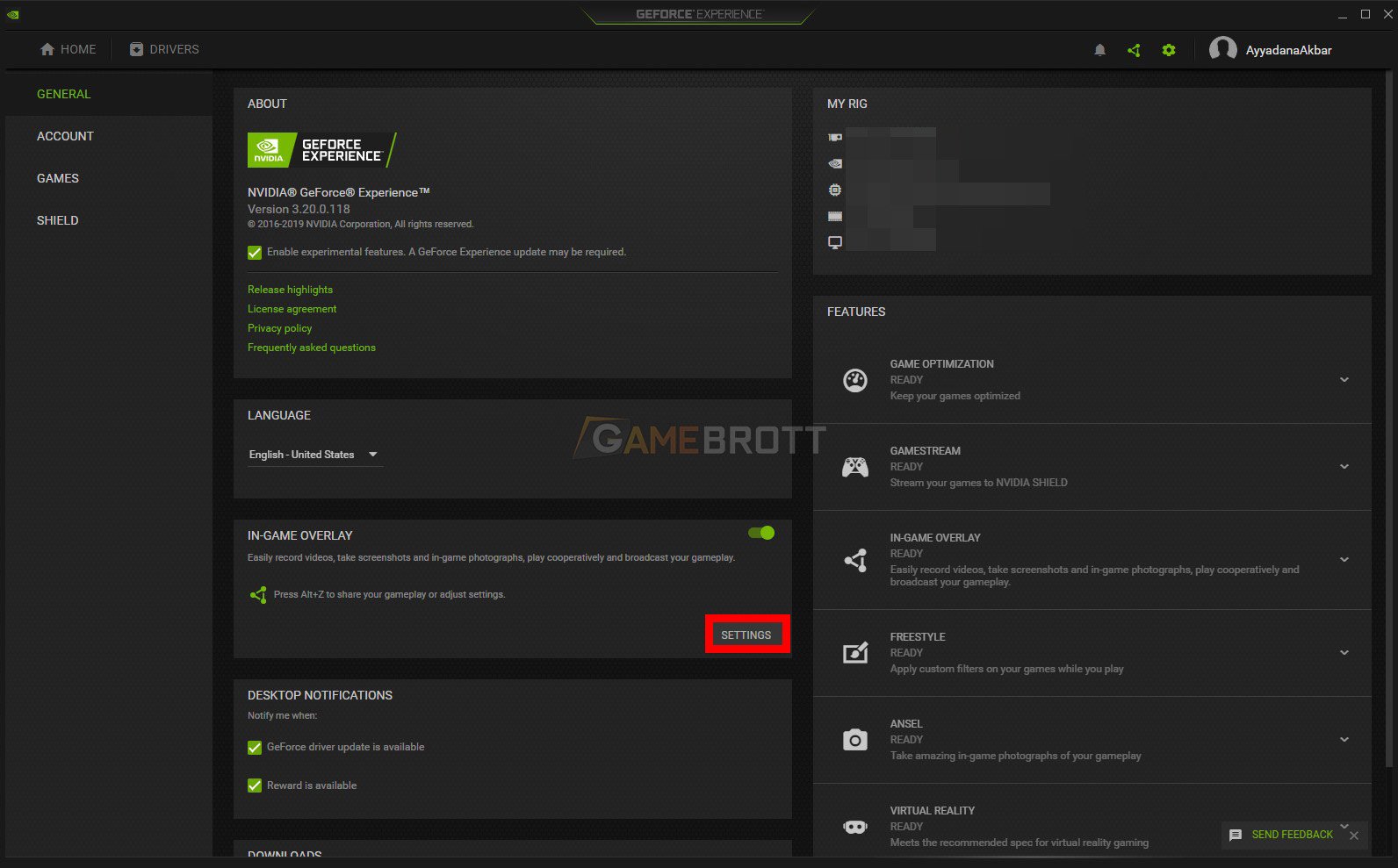 In-game overlay
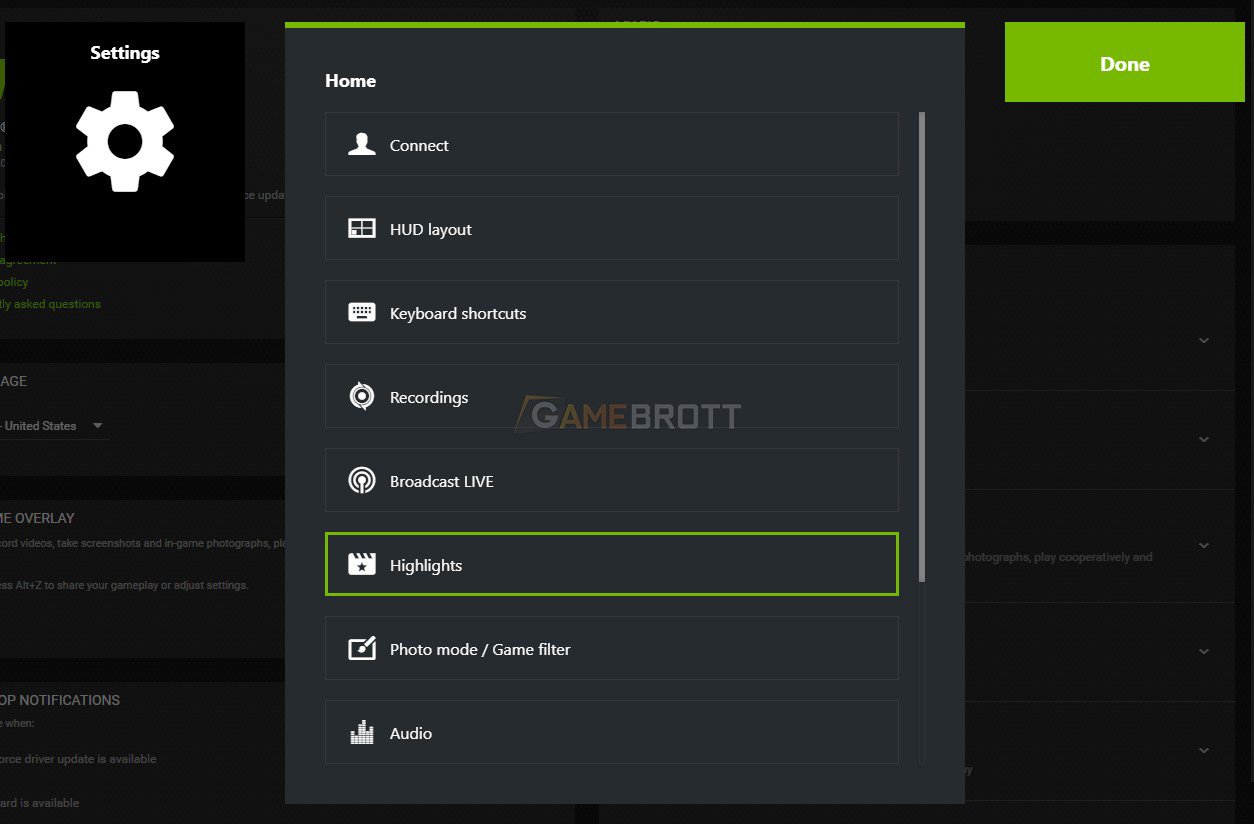 Highlights
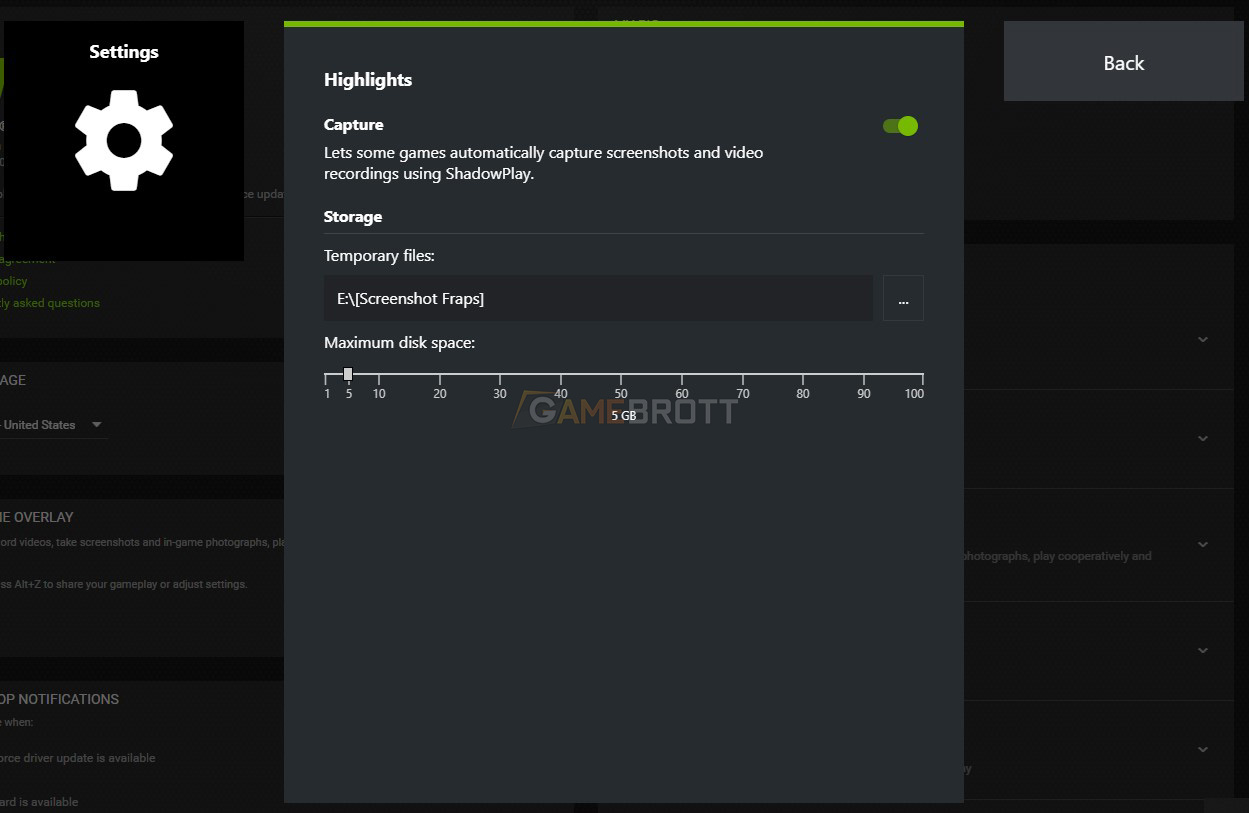 Auto screenshot dengan ShadowPlay
Sementara tempat penyimpanannya akan ditentukan di menu gear -> Settings -> Highlights. Kamu dapat mengganti tempat penyimpanan screenshot dan video dalam folder yang sama. Kamu tak perlu khawatir bahwa ia akan tercampur, karena NVIDIA akan secara otomatis akan membaginya dalam folder game masing-masing.
Itulah langkah mengambil screenshot mudah di PC dan Laptopmu bagus saat tampilan desktop maupun main game. Kamu punya langkah lain yang terlewatkan? Mungkin dapat menambahkannya melalui komentar saat artikel ini dibagikan di social media kami.
Dapatkan informasi keren di Gamebrott terkait Tech atau artikel sejenis yang tak kalah seru dari Andi. For further information and other inquiries, you can contact us via author@gamebrott.com.








 English (US) ·
  Indonesian (ID) ·